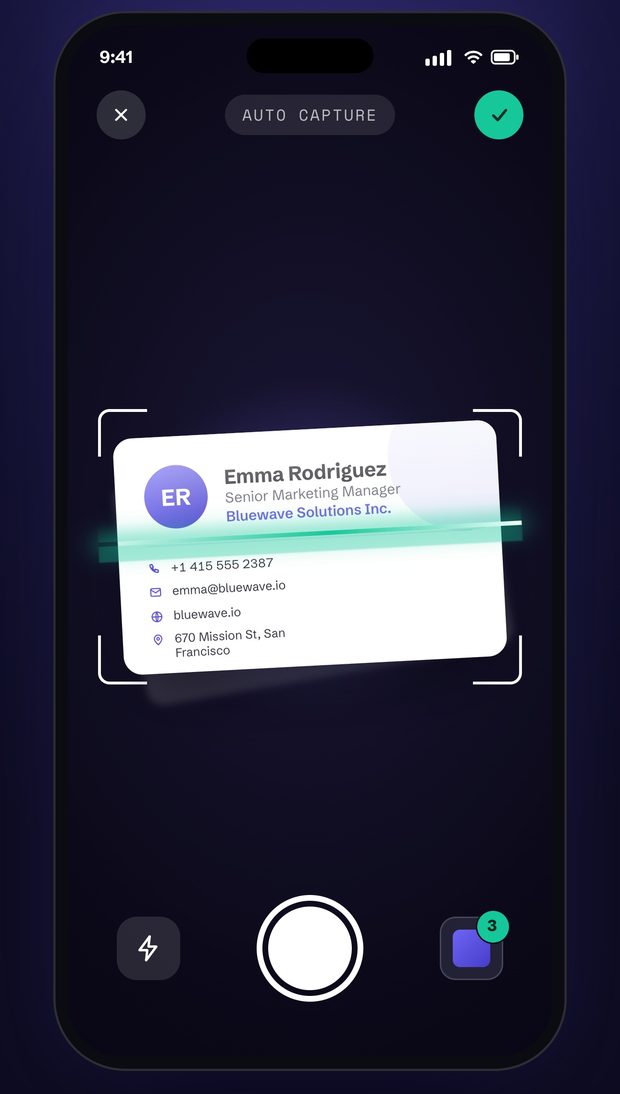
名刺の束からExcelまで、3ステップ
名刺をまとめてスキャン
名刺を続けてスキャンし、最後にまとめて確認できます。情報のある裏面も追加でき、撮影済みの名刺の写真も取り込めます。
内容を確認
AIが氏名・役職・会社名・電話番号・メールアドレス・Webサイト・住所を項目ごとに振り分けます。どの項目もタップして修正できます。
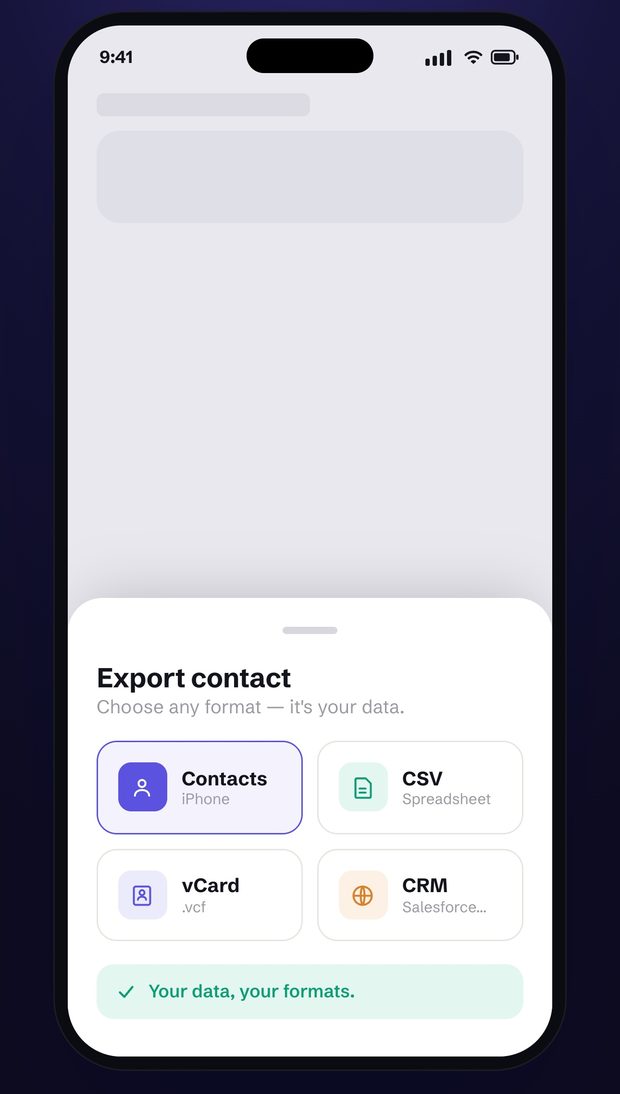
エクスポート
名刺一覧のメニューから「エクスポート…」をタップし、Excel用ならCSV、連絡先アプリ用ならvCardを選びます。ファイルはメールやAirDrop、「ファイル」アプリでパソコンに送れます。
使い慣れたツールに名刺を取り込む
Excel・Numbers・Googleスプレッドシート
CSVファイルを開くと名刺1枚が1行になり、姓・名、会社名、部署、役職、すべての電話番号・メールアドレス・Webサイト・住所が列に並びます。
古いExcelで日本語が文字化けする場合は、[データ]›[テキストまたはCSVから]で読み込み、文字コードにUTF-8を選んでください。
Googleコンタクト
Vistyの設定で「連絡先」›「保存先」をGoogleアカウントにすると、連絡先に保存した名刺がGoogleコンタクトに同期されます。vCardファイルでエクスポートして、contacts.google.com で読み込むこともできます。
Outlook
「保存先」をOutlook(Microsoft 365)のアカウントにすると、保存した名刺がOutlookに同期されます。ファイルで取り込む場合、OutlookはOutlook形式の列名のCSVを読み込みます。この形式やExcelブック(.xlsx)での書き出しは、Visty Proで使えます。
iPhoneの連絡先
名刺1枚でもフォルダごとでも、ワンタップで連絡先に保存できます。Vistyが先に同じ連絡先がないか確認するので、重複を防げます。
CSVファイルの中身
名刺1枚が1行です。見出し行の列名は、アプリの表示言語にかかわらず英語です。
| First Name | Last Name | Company | Job Title | Phone 1 Value | Email 1 Value |
|---|---|---|---|---|---|
| 太郎 | 山田 | 株式会社サンプル | 営業部長 | 03-1234-5678 | taro@example.co.jp |
| 花子 | 佐藤 | サンプル商事株式会社 | 広報担当 | 06-1234-5678 | hanako@example.jp |
| Alex | Morgan | Acme Inc. | Head of Sales | +1 415 555 0100 | alex@example.com |
実際のファイルには、ここにない列もあります(フリガナ、部署、すべての電話番号・メールアドレス・Webサイト・住所、メモ、タグ、日付など)。
よくある質問
パソコンで名刺をスキャンできますか?
名刺のスキャンは、iPhone・iPadのVistyアプリで行います(このWebサイトには画像をアップロードする機能はありません)。エクスポートしたファイルは、メールやAirDrop、「ファイル」アプリでパソコンに送れます。
日本語や中国語の名刺も読み取れますか?
はい。日本語、英語、中国語、韓国語、ベトナム語と主要なヨーロッパ言語の名刺を読み取れます。CSVはUTF-8で書き出すので、すべての文字がそのまま残ります。
名刺のデータはどう扱われますか?
文字認識は端末内で行われ、名刺はVistyアカウントに保存されます。読み取った文字を項目に振り分ける処理は、対応端末では端末内のAIで行えます。一度に多くの名刺をスキャンしたときなど、それ以外の場合は、文字情報のみをGoogle Geminiで処理します(写真は送信しません)。エクスポートするファイルはiPhone上で作成されます。
ほかの無料ツール
メール署名作成ツール
Gmail・Outlook・Appleメールで使えるビジネス向けの署名。「連絡先に追加」ボタンやQRコードも入れられます。
連絡先QRコード作成(vCard)
読み取るだけで連絡先に追加できるQRコード。PNG・SVGで保存でき、期限切れになりません。
バーチャル背景作成ツール
氏名・役職とQRコード入りの、Zoom・Teams・Google Meet用の背景(1920×1080)。