Le centre de contrôle de vos cartes de visite
Scannez vos cartes de visite et transformez-les en contacts clairs et faciles à retrouver. Enregistrez-les dans les Contacts de l’iPhone ou exportez-les en CSV et en vCard quand vous voulez.
Continuer sur votre iPhone
Scannez ce code avec l’appareil photo de l’iPhone pour ouvrir Visty dans l’App Store.
Pour iPhone et iPad.
Une IA conçue pour les cartes de visite
Détection intelligente des champs ; vérifiez ou modifiez chacun d’un simple geste.
Lecture sur l’appareil
La reconnaissance du texte se fait sur votre iPhone ; les photos et les informations des cartes sont conservées dans votre compte Visty.
Synchronisation fluide
Vos cartes restent synchronisées sur votre iPhone et votre iPad.
Des exports qui fonctionnent
Partagez une vCard ou téléchargez un CSV d’un geste.

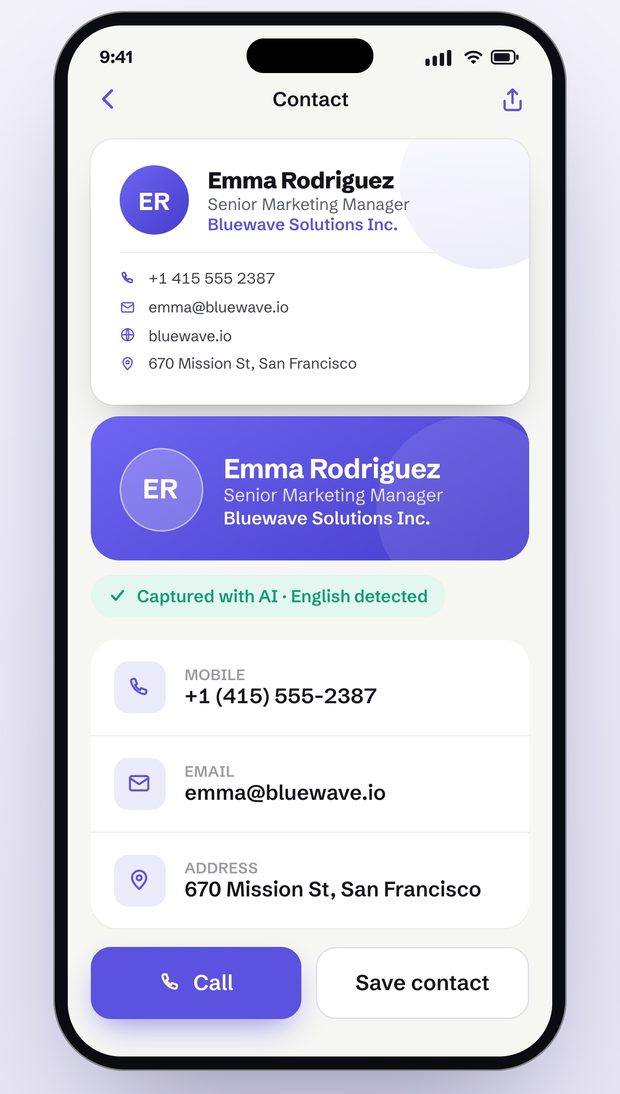
Pensé pour ceux qui accumulent les cartes de visite
De la prise de vue à vos contacts : Visty garde chaque carte de visite structurée et facile à retrouver, et l’exporte vers les Contacts de l’iPhone, en CSV et en vCard.
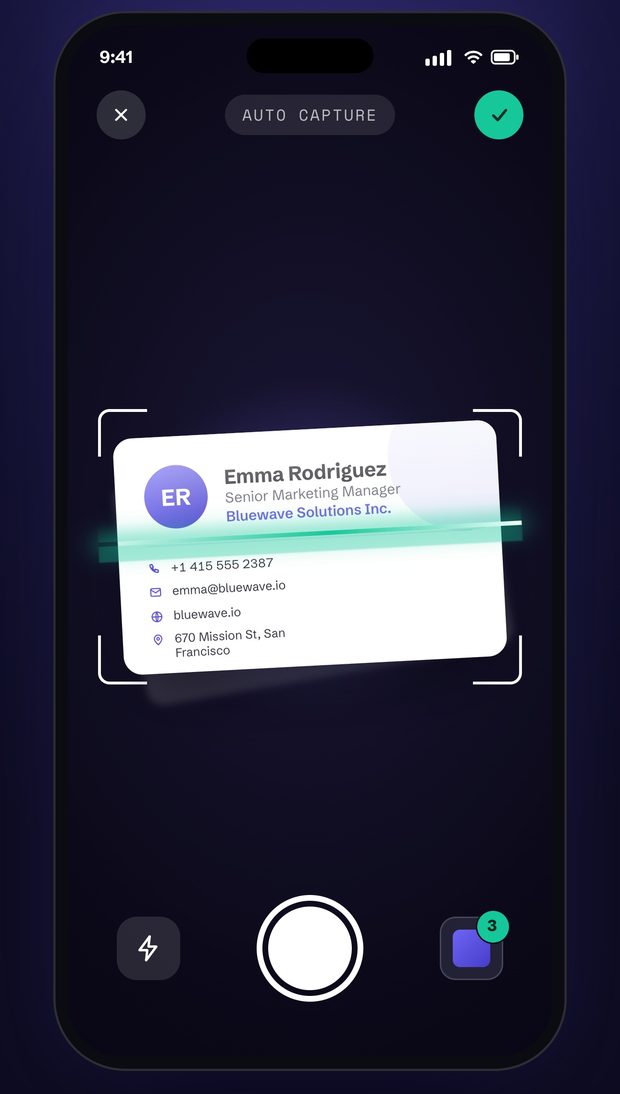
Scan automatique, plusieurs cartes à la suite
Numérisez toute une pile de cartes en une seule session : Visty lit chacune d’elles et la transforme en contact.
Scan instantané
L’appareil photo repère les bords de la carte et la capture automatiquement.
Détection des champs par IA
L’IA range noms, fonctions, numéros de téléphone et e-mails dans les bons champs du contact.
Traitement par lot
Scannez plusieurs cartes à la suite et vérifiez-les ensemble.
Stockage et gestion simplifiés
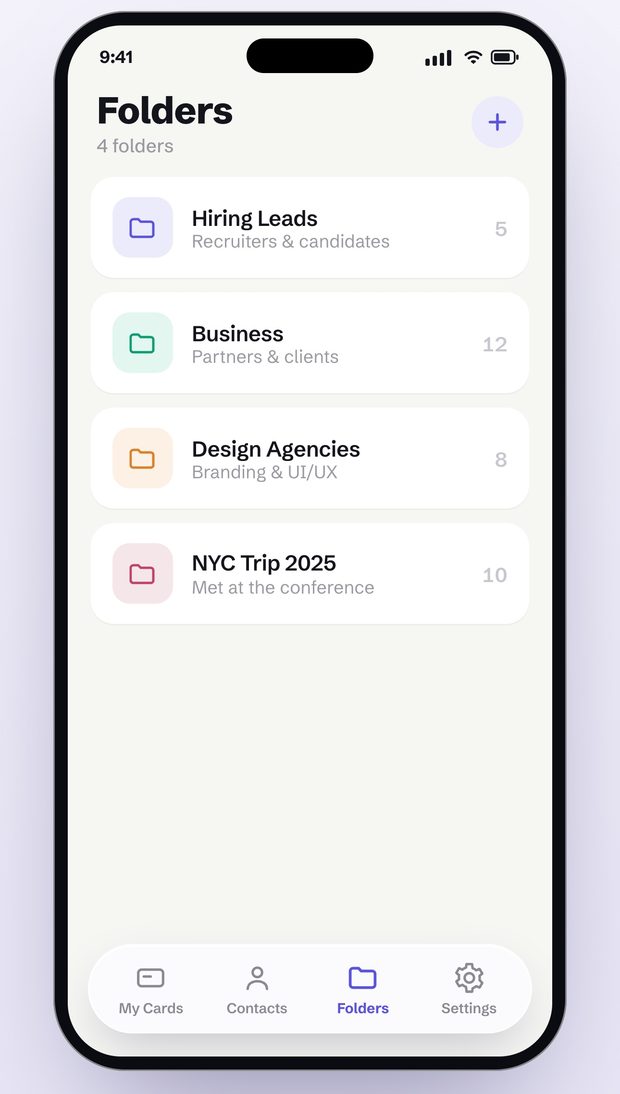
Toutes vos cartes de visite réunies dans un espace numérique intelligent, accessible à tout moment.
Tout au même endroit
Tous vos contacts organisés en un seul endroit, faciles à retrouver.
Regroupement et filtres
Organisez et filtrez vos contacts comme vous le souhaitez.
Recherche intelligente
Retrouvez un contact par son nom, son entreprise ou n’importe quel autre champ.
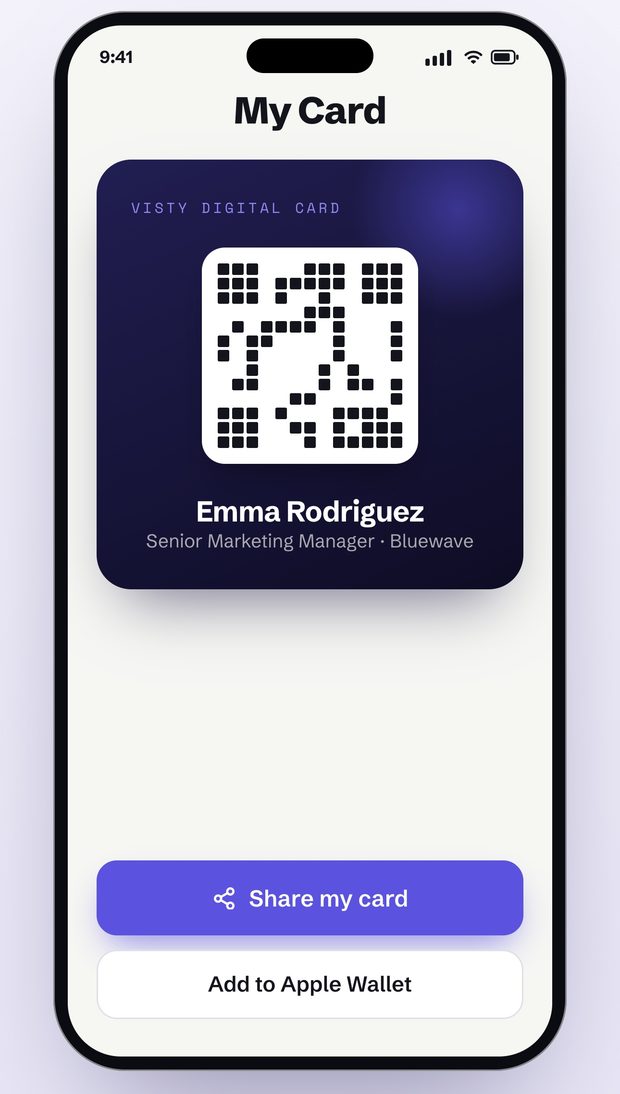
Partage simple et sécurisé
Partagez une carte en vCard ou exportez vos contacts en CSV, des formats que toutes les apps de contacts et tous les tableurs comprennent.
Partage en vCard
Partagez vos coordonnées dans un format universel.
Export CSV
Exportez vos contacts en CSV pour les utiliser dans Excel et d’autres outils.
Transfert chiffré
Vos cartes rejoignent votre compte Visty via des connexions HTTPS chiffrées.
Questions fréquentes
Tout ce qu’il faut savoir pour bien démarrer avec Visty. Une question ? Écrivez-nous.
Comment transférer mes cartes de visite dans Excel ?
Scannez vos cartes avec Visty, puis exportez-les en fichier CSV. Excel, Numbers et Google Sheets ouvrent les fichiers CSV : chaque carte devient une ligne avec le nom, la fonction, l’entreprise, les numéros de téléphone et les e-mails.
Puis-je enregistrer mes cartes dans les Contacts de l’iPhone, Google Contacts ou Outlook ?
Oui. Enregistrez une carte ou tout un dossier dans les Contacts de l’iPhone d’un simple geste. Pour Google Contacts ou Outlook, exportez vos cartes en fichier vCard (.vcf) ou CSV, puis importez-le.
Quelles langues Visty sait-il lire ?
Visty lit les cartes de visite en français, en anglais, en chinois, en japonais, en coréen, en vietnamien et dans les autres grandes langues européennes. L’app elle-même est disponible en 10 langues.
Mes cartes de visite sont-elles en sécurité avec Visty ?
Visty chiffre vos données pendant leur transfert (HTTPS), et les photos et informations de vos cartes sont conservées dans votre compte Visty. La reconnaissance du texte se fait sur votre appareil. Pour répartir ce texte dans les champs du contact, Visty peut utiliser l’IA de l’appareil sur les modèles compatibles ; dans les autres cas, par exemple pour un grand lot de cartes, le texte (jamais la photo) est traité par Google Gemini. Nous ne vendons pas vos données, et vous pouvez supprimer vos cartes ou tout votre compte à tout moment.
Puis-je utiliser Visty sur plusieurs appareils ?
Oui, sur iPhone et iPad. Connectez-vous avec le même compte sur chaque appareil, et vos cartes restent synchronisées.
Transformez votre prochaine pile de cartes en contacts
Scannez une carte, vérifiez les informations et enregistrez-la dans vos contacts, sur iPhone et iPad.
Continuer sur votre iPhone
Scannez ce code avec l’appareil photo de l’iPhone pour ouvrir Visty dans l’App Store.