본문으로 건너뛰기
명함 스캐너 · 디지털 명함 만들기

받은 명함은 스캔하세요. 내 명함은 공유하세요.

Visty는 한국어, 영어, 중국어, 일본어, 베트남어 등 여러 언어로 된 종이 명함을 몇 초 만에 깔끔한 연락처로 바꿔 줘요. 상대가 한 번 스캔하면 열리는 디지털 명함을 만들고, 만난 사람은 누구든 iPhone, iPad, 컴퓨터에서 찾아보세요.

iPhone과 iPad, 웹에서 쓸 수 있어요.

iPhone에서 계속하기

iPhone 카메라로 스캔하면 App Store에서 Visty를 열 수 있어요.

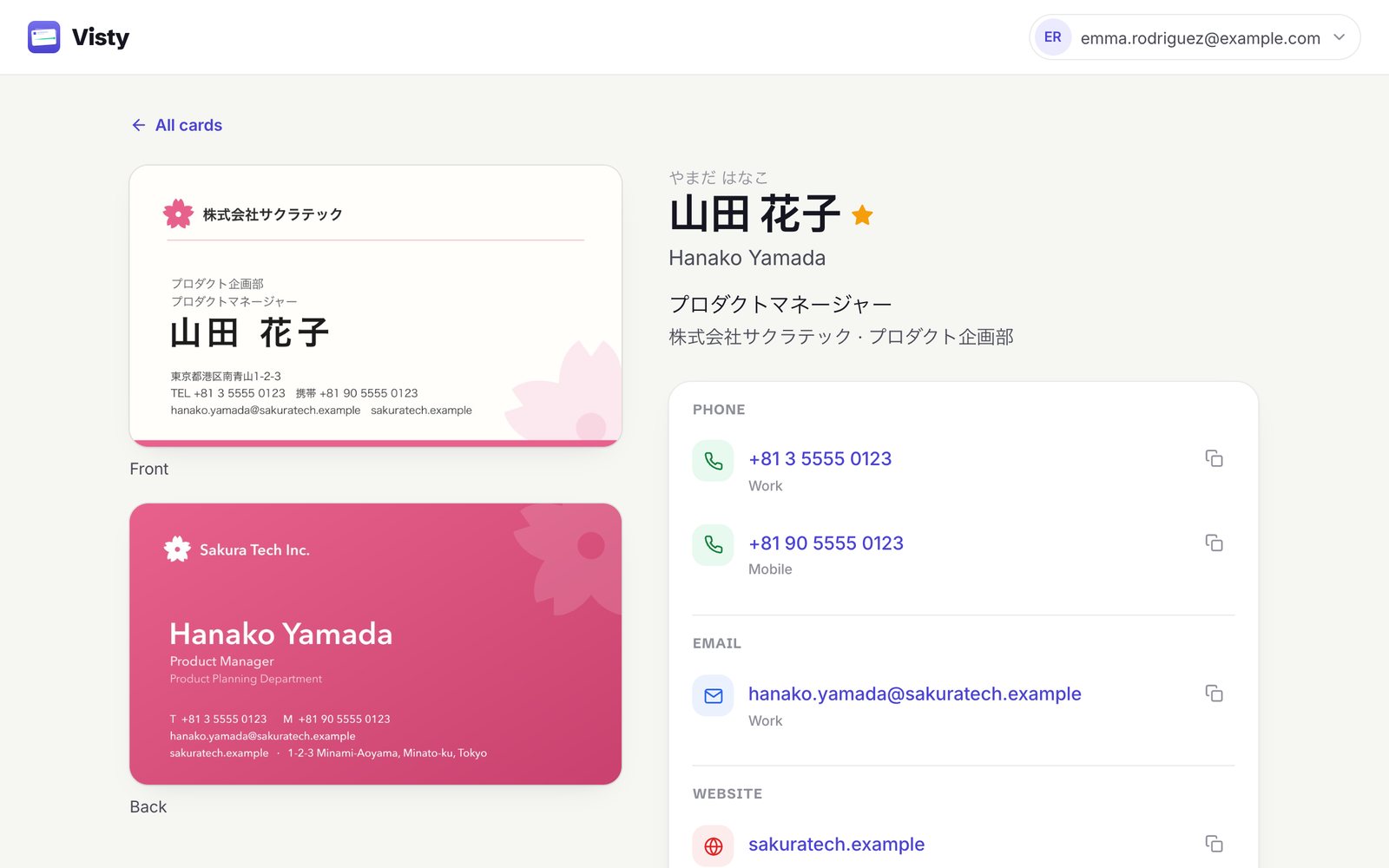
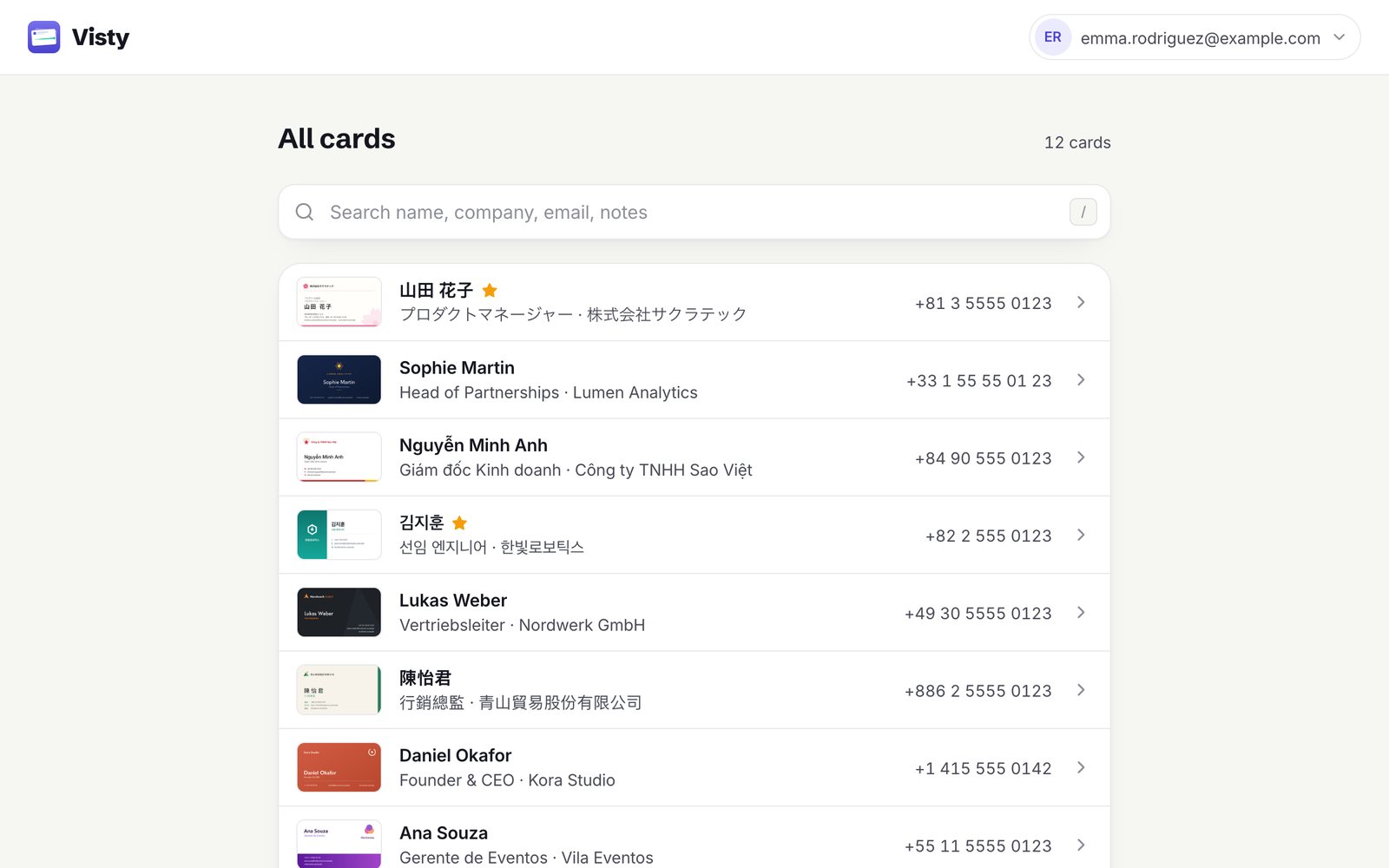
웹용 Visty: 사진, 이름, 회사가 함께 보이는 명함 목록
명함 인식 언어English中文日本語한국어Tiếng ViệtDeutschFrançaisEspañolPortuguês등
명함을 주고받는 순간

받은 명함은 빠짐없이, 건네는 명함은 더 멋지게.

Visty는 받은 명함을 담아 두고, 어디서나 통하는 나만의 명함도 만들어 줘요.

스캔

어떤 명함이든 몇 초 만에 스캔하세요

카메라를 비추면 이름, 직함, 회사, 전화번호, 이메일, 주소가 각자 제자리에 들어가요. 확인은 탭 한 번이면 돼요.

  • 앞면과 뒷면이 연락처 하나로 합쳐져요
  • 명함에 인쇄된 QR 코드도 읽어요
  • 사진 한 장에 찍힌 여러 명함을 나눠 읽거나, 명함 한 묶음을 통째로 스캔해요
  • 사진, PDF, 이메일 서명과 vCard·CSV·Excel 파일도 가져올 수 있어요
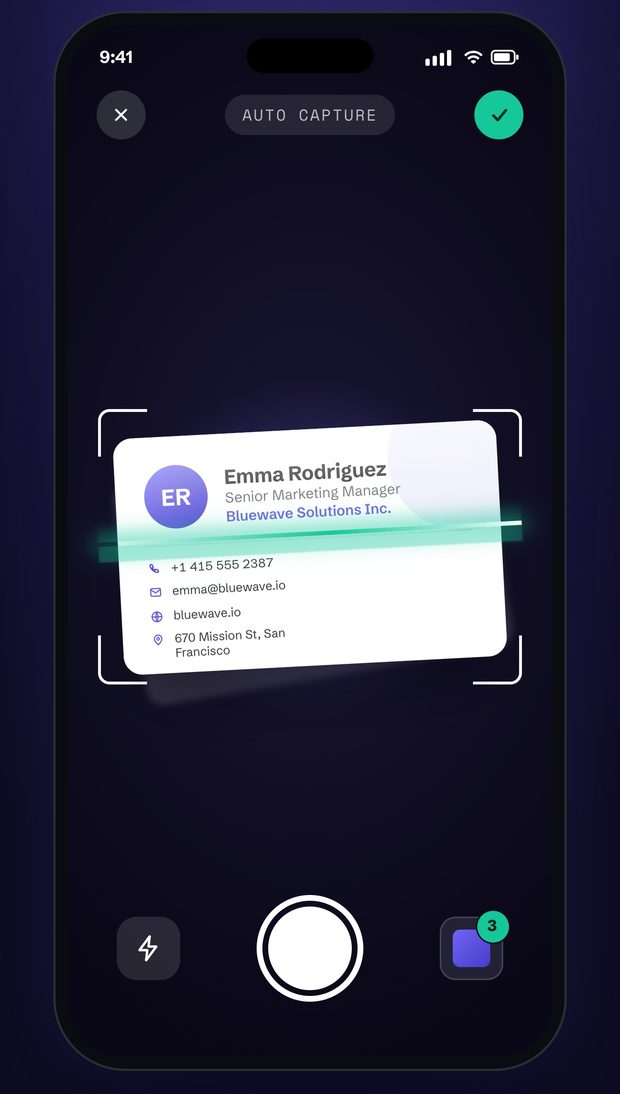
Visty에서 명함을 스캔하는 화면
만들기

누구나 열어 볼 수 있는 디지털 명함

14가지 템플릿에 내 색상, 로고나 사진을 더해 명함을 디자인하세요. 지금 건네는 종이 명함을 스캔해서 시작해도 돼요.

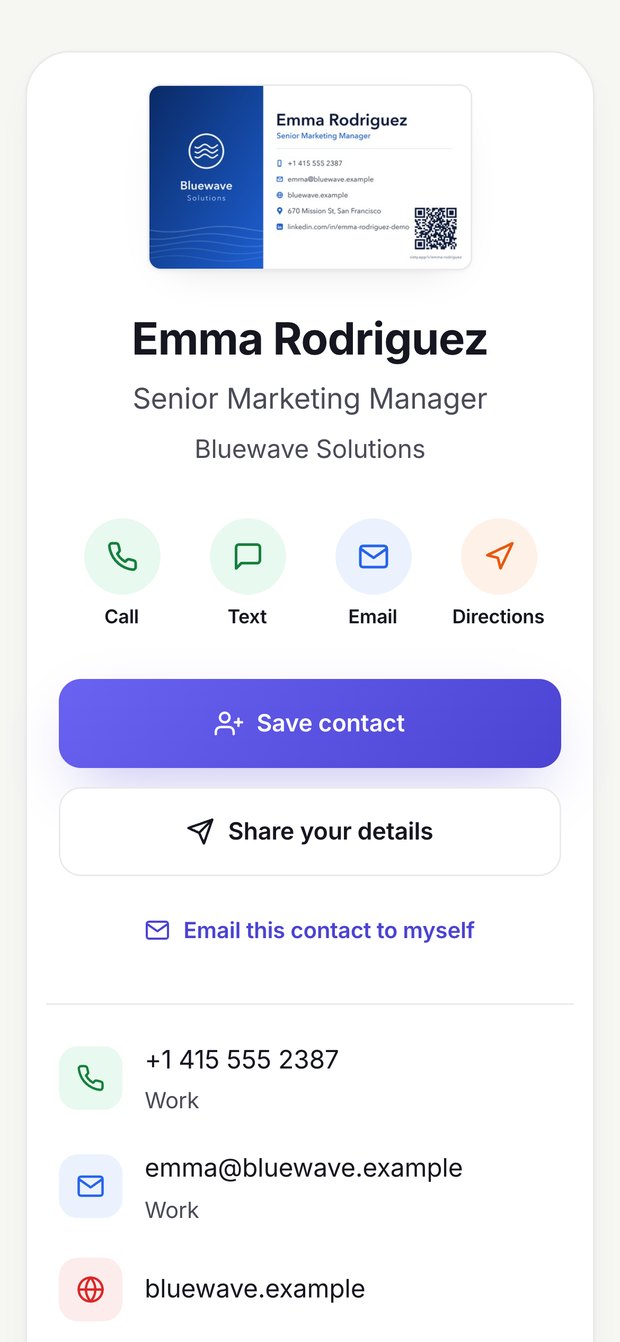
  • QR 코드로 공유하면 앱이 없어도 누구나 열 수 있어요
  • 상대는 나를 연락처에 저장하고, 자기 연락처도 보내 줄 수 있어요
  • 이메일 서명과 화상 회의 배경으로도 쓸 수 있어요
  • 디자인은 언제든 바꿀 수 있고, 링크는 그대로예요

무료 이메일 서명·QR 코드 도구 써 보기

휴대폰 브라우저에서 연 Visty 디지털 명함
연락처

명함에서 연락처로, 따로 정리할 필요 없이

Visty는 먼저 연락처를 확인해요. 이미 있는 사람의 새 명함이라면 중복으로 추가하지 않고 기존 연락처를 업데이트해요.

  • 성과 이름, 부서, 도시까지 알맞은 항목에 들어가요
  • 저장할 연락처 계정을 고르거나, 새 명함을 모두 자동으로 저장하세요
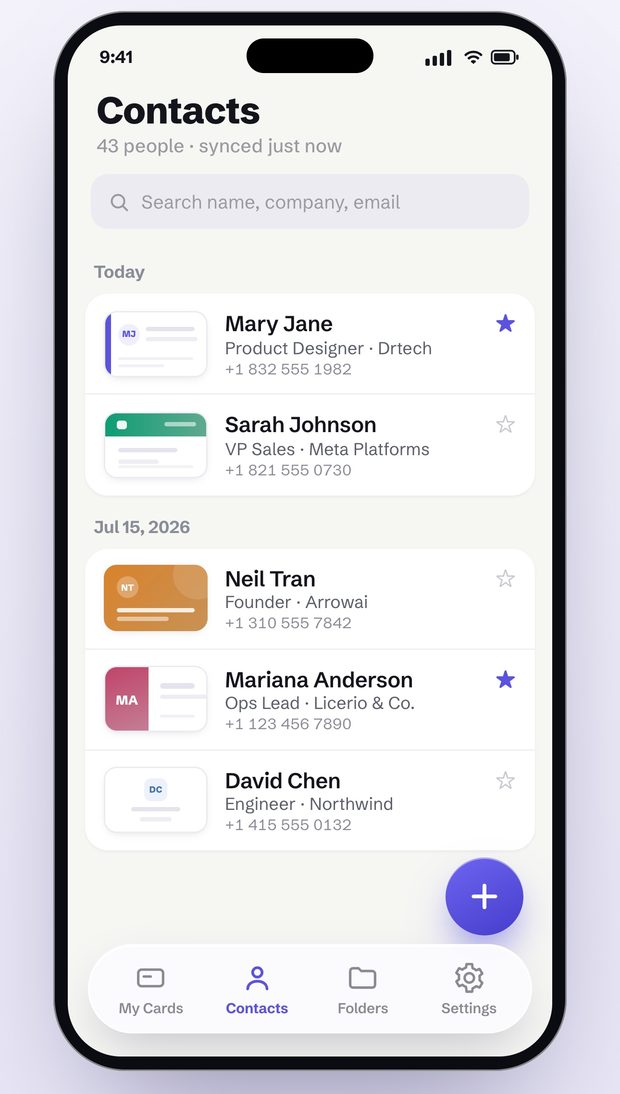
  • 이름, 회사, 이메일, 전화번호, 메모로 누구든 찾을 수 있어요
iPhone용 Visty의 연락처 목록
이벤트와 후속 연락

어디서 만났는지 기억하세요. 잊기 전에 다시 연락하세요.

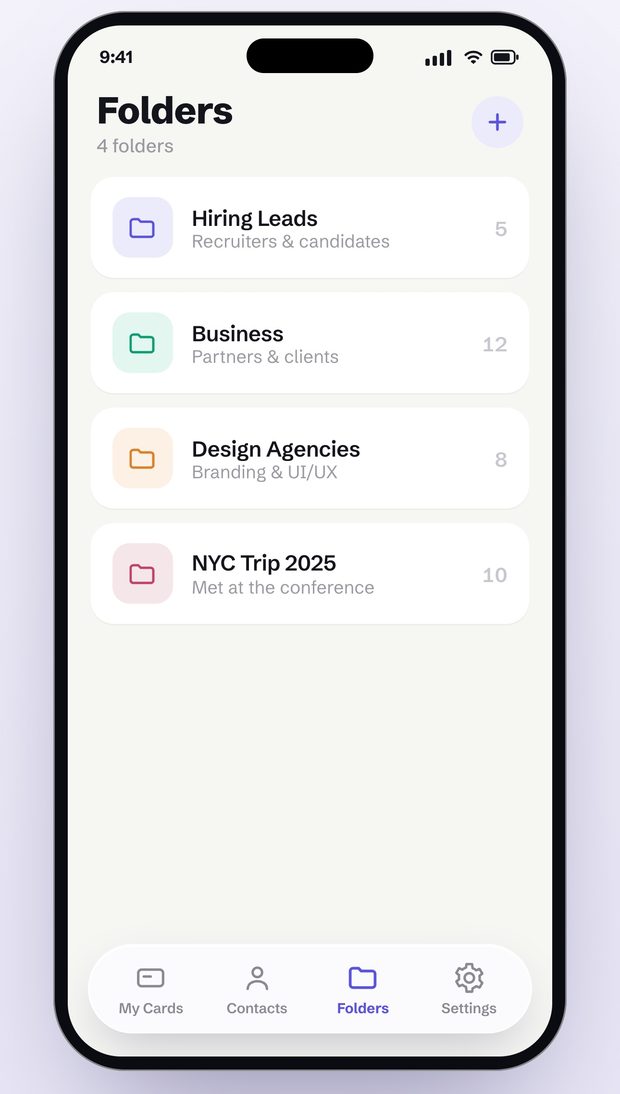
이벤트 모드를 켜면 스캔하는 명함마다 이벤트와 이벤트 태그, 날짜가 붙어요.

  • 스캔 직후 내 명함 링크를 담아 이메일이나 메시지를 보내세요
  • 리마인더를 설정하거나 미팅을 캘린더에 추가하세요
  • 나눈 이야기를 메모로 남겨 두세요
iPhone용 Visty에서 이벤트별로 정리한 명함 폴더
웹에서 만나는 Visty

어느 컴퓨터에서든 명함을 그대로

iPhone에서 쓰는 Apple 또는 Google 계정으로 web.visty.app에 로그인하면, 명함이 모두 그대로 있어요.

  • 이름, 회사, 연락처 정보, 메모로 검색하세요
  • 어떤 명함이든 앞면과 뒷면 사진과 함께 열어 편집하세요
  • 연락처 파일을 가져오고, CSV나 vCard로 내보내세요
  • 설치도, 동기화도 필요 없어요
웹용 Visty에서 연 명함: 사진, 연락처 정보, 메모
iPhone, iPad와 하나로

언제나 손 닿는 곳에

잠금 화면

잠금을 해제하지 않고도 잠금 화면이나 제어 센터에서 명함을 찍어 두세요. 앱을 열면 Visty가 읽어 줘요.

비주얼 인텔리전스

iOS 26 이상에서는 카메라로 명함을 비추면 이미 Visty에 있는 명함인지 알 수 있어요.

Siri와 Spotlight

Siri에게 사람을 찾아 달라고 하거나, 홈 화면에서 명함을 검색하세요.

iPad와 키보드

키보드 단축키로 명함을 검색하고, 둘러보고, 편집하세요.

개인정보 보호

내 인맥은 언제나 내 것

명함에는 다른 사람의 정보가 담겨 있어요. Visty는 그 정보를 그만큼 소중히 다뤄요.

개인정보 처리방침 읽기 (영어)

iPhone에서 먼저 읽어요

문자 인식은 기기에서 이뤄지고, 명함 사진은 절대 AI 모델로 보내지 않아요.

광고도, 데이터 판매도 없어요

Visty에는 광고가 없고, 저희는 데이터를 판매하지 않아요.

모두 내보내기

CSV나 vCard 파일로 어디든 가져가거나, 연락처에 저장하세요.

무엇을 남길지는 내가 정해요

명함 하나도, 계정 전체도 앱에서 삭제할 수 있어요. 삭제한 명함은 최근 삭제된 항목에 30일 동안 보관된 후 영구적으로 삭제돼요.

FAQ

자주 묻는 질문

Visty를 시작할 때 알아 두면 좋은 내용을 모았어요. 궁금한 점은 언제든 문의해 주세요.

support@visty.app
명함을 엑셀로 정리하려면 어떻게 하나요?

Visty로 명함을 스캔한 뒤 CSV 파일로 내보내세요. CSV는 엑셀, Numbers, Google 스프레드시트에서 열 수 있고, 명함 한 장이 한 행이 되어 이름, 직함, 회사, 전화번호, 이메일이 들어가요.

iPhone 연락처, Google 주소록, Outlook에 저장할 수 있나요?

네. 명함 한 장이든 폴더 전체든 탭 한 번으로 iPhone 연락처에 저장할 수 있어요. Google 주소록이나 Outlook에는 vCard(.vcf)나 CSV 파일로 내보낸 뒤 가져오면 돼요.

어떤 언어의 명함을 읽을 수 있나요?

한국어, 영어, 중국어, 일본어, 베트남어와 주요 유럽 언어로 된 명함을 읽을 수 있어요. 앱 화면은 10개 언어로 제공돼요.

Visty에 명함 정보를 맡겨도 안전한가요?

Visty는 데이터를 전송할 때 암호화하고(HTTPS), 명함 사진과 정보는 Visty 계정에 보관돼요. 문자 인식은 기기에서 이뤄져요. 인식한 문자를 연락처 항목으로 정리할 때, 지원되는 기기라면 기기 내 AI를 쓸 수 있어요. 한 번에 많은 명함을 스캔할 때처럼 그 밖의 경우에는 사진이 아닌 문자만 Anthropic의 Claude 또는 Google Gemini가 처리해요. 데이터를 판매하지 않으며, 명함이나 계정 전체를 언제든 삭제할 수 있어요.

여러 기기에서 쓸 수 있나요?

네. iPhone과 iPad에서 같은 계정으로 로그인하면 명함이 동기화돼요. 어느 컴퓨터에서든 web.visty.app에 로그인하면 명함을 검색하고 편집할 수 있어요.

모든 질문 보기

다음에 받는 명함부터 시작하세요

iPhone과 iPad용 Visty를 받고, 컴퓨터 앞에서는 언제든 웹에서 명함을 열어 보세요.

iPhone에서 계속하기

iPhone 카메라로 스캔하면 App Store에서 Visty를 열 수 있어요.

  • 기기 내 문자 인식
  • 광고 없음
  • 언제든 내보내기