名刺管理を、iPhoneで完結。
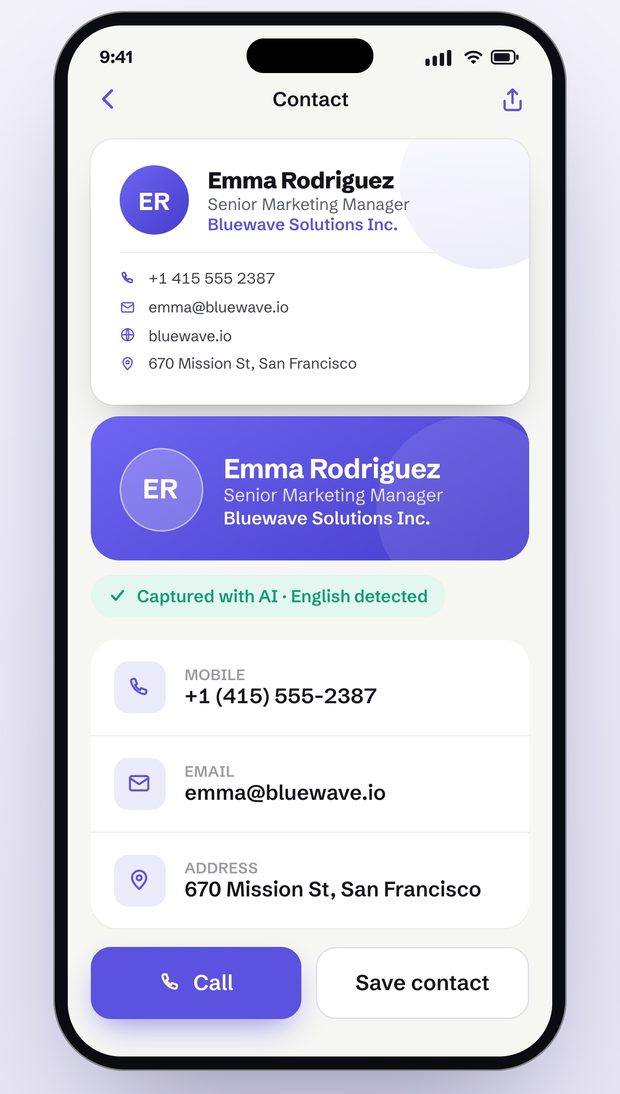
名刺をスキャンするだけで、AIがデータ化し、検索しやすい連絡先として整理します。iPhoneの連絡先に保存したり、CSV(Excelで開けます)やvCardでいつでもエクスポートしたりできます。
iPhone・iPad対応。
名刺に特化したAI文字認識
項目を自動で振り分け。どの項目もワンタップで確認・修正できます。
名刺の読み取りは端末内で
文字認識はiPhone上で行われます。名刺の写真と情報はVistyアカウントに保存されます。
スムーズに同期
iPhoneとiPadで、名刺がいつも最新の状態に同期されます。
すぐに使えるエクスポート
vCardの共有もCSVのダウンロードもワンタップで。

名刺をたくさん受け取る人のために
撮影から連絡先への登録まで。Vistyなら、すべての名刺が項目ごとに整理され、すぐに検索できます。iPhoneの連絡先への保存や、CSV・vCardでのエクスポートにも対応しています。
自動スキャンと連続スキャン
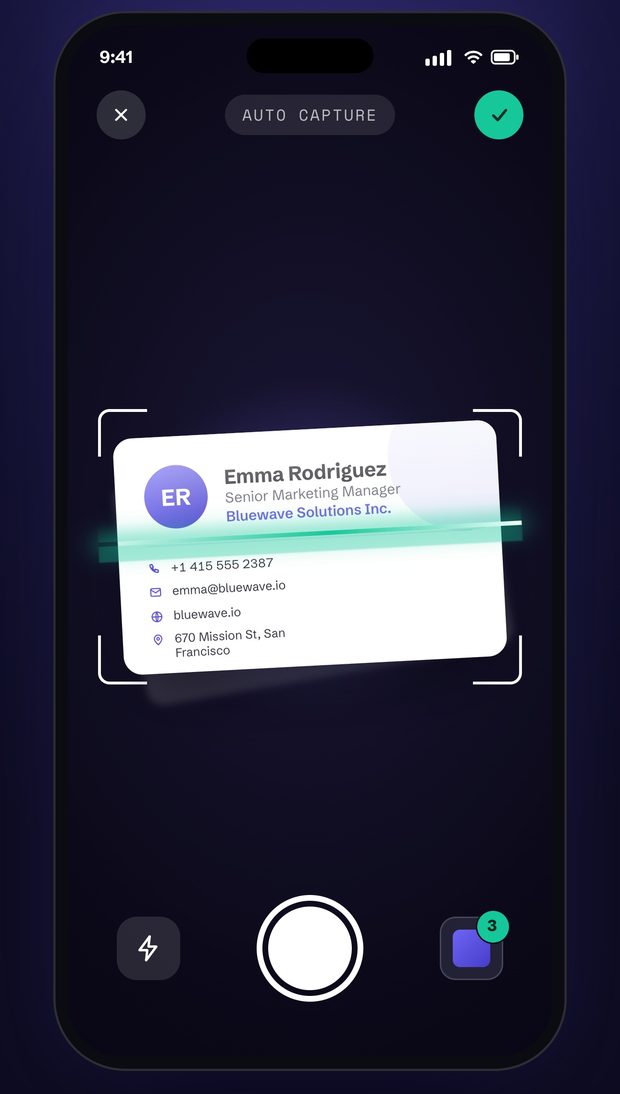
名刺の束も、手を止めずに続けてスキャン。Vistyが1枚ずつ読み取り、連絡先に変換します。
すばやくスキャン
カメラが名刺の輪郭を検出して、自動で撮影します。
AIが項目を判別
氏名・役職・電話番号・メールアドレスを、AIが連絡先の項目に振り分けます。
まとめて処理
複数の名刺を続けてスキャンし、最後にまとめて確認できます。
かんたん保存・管理
すべての名刺を、いつでも見られるデジタルの名刺入れにまとめて管理できます。
名刺を一元管理
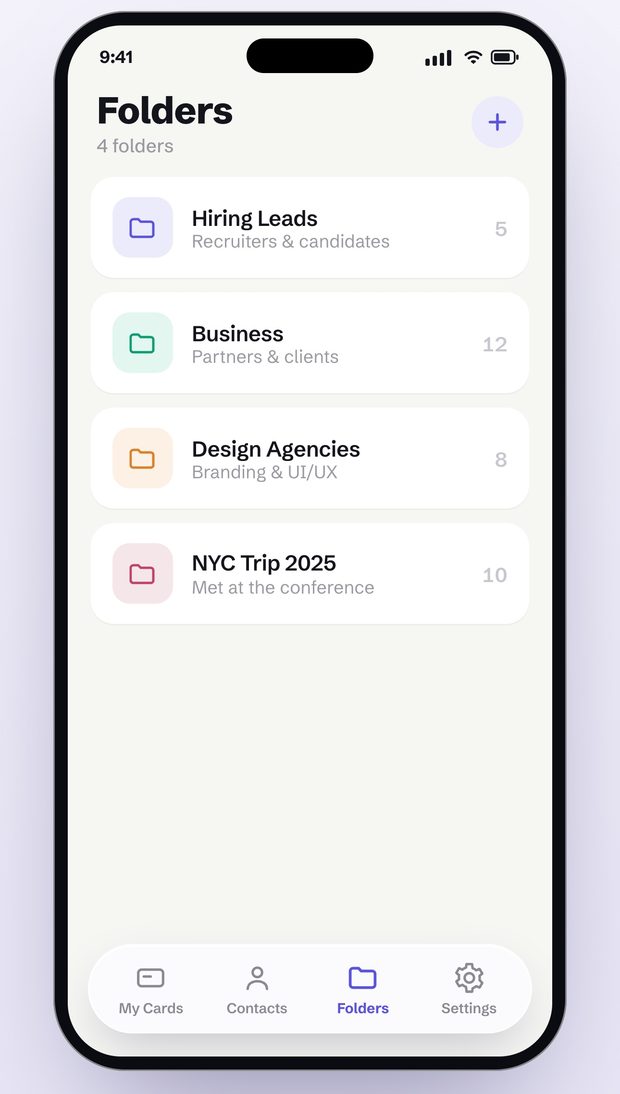
すべての連絡先を1か所に整理して、すぐに見つけられます。
グループ分けと絞り込み
連絡先を好きなようにグループ分けして、絞り込めます。
スマート検索
名前や会社名など、あらゆる項目から連絡先を検索できます。
安全でかんたんな共有
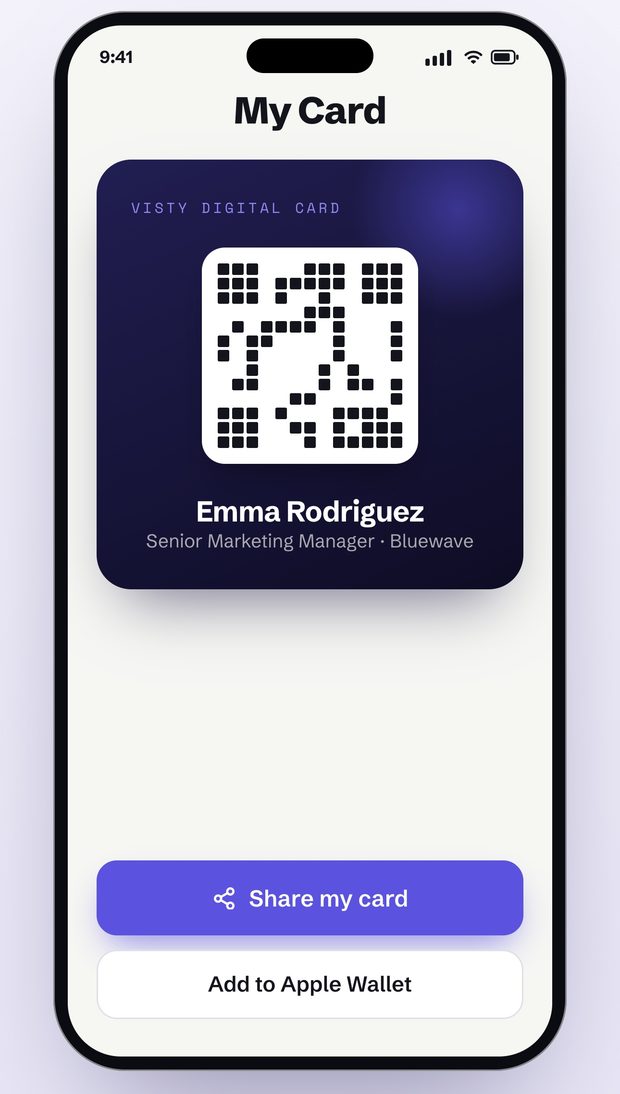
名刺をvCardで共有したり、連絡先をCSVでエクスポートしたり。どの連絡先アプリや表計算ソフトでも使える形式です。
vCardで共有
広く使われている形式で、連絡先をかんたんに共有できます。
CSVエクスポート
連絡先をCSVでエクスポートして、Excelなどほかのツールで活用できます。
通信を暗号化
名刺のデータは、暗号化されたHTTPS通信でVistyアカウントに送られます。
よくある質問
Vistyを使い始めるときに知っておきたいことをまとめました。ご不明な点はお気軽にお問い合わせください。
名刺をExcelで管理(エクセル化)するには?
Vistyで名刺をスキャンしたら、CSVファイルでエクスポートします。CSVはExcel、Numbers、Googleスプレッドシートで開くことができ、名刺1枚が1行になって、氏名・役職・会社名・電話番号・メールアドレスが並びます。
iPhoneの連絡先やGoogleコンタクト、Outlookに保存できますか?
はい。名刺1枚でもフォルダごとでも、ワンタップでiPhoneの連絡先に保存できます。GoogleコンタクトやOutlookには、vCard(.vcf)またはCSVファイルでエクスポートしてから取り込んでください。
どの言語の名刺を読み取れますか?
日本語、英語、中国語、韓国語、ベトナム語と、主要なヨーロッパ言語の名刺を読み取れます。アプリの表示言語は10言語に対応しています。
Vistyに名刺の情報を預けても安全ですか?
データはHTTPSで暗号化して送信され、名刺の写真と情報はVistyアカウントに保存されます。文字認識は端末内で行われます。読み取った文字を連絡先の項目に振り分ける処理は、対応端末では端末内のAIで行えます。一度に多くの名刺をスキャンしたときなど、それ以外の場合は、文字情報のみをGoogle Geminiで処理します(写真は送信しません)。データを販売することはなく、名刺やアカウントはいつでも削除できます。
複数の端末で使えますか?
はい、iPhoneとiPadで使えます。それぞれの端末で同じアカウントにサインインすると、名刺が同期されます。