Die Zentrale für Ihre Visitenkarten
Scannen Sie Visitenkarten und machen Sie daraus übersichtliche, durchsuchbare Kontakte. Speichern Sie sie in den iPhone-Kontakten oder exportieren Sie sie jederzeit als CSV- und vCard-Datei.
Auf dem iPhone weitermachen
Scannen Sie den Code mit der iPhone-Kamera, um Visty im App Store zu öffnen.
Für iPhone und iPad.
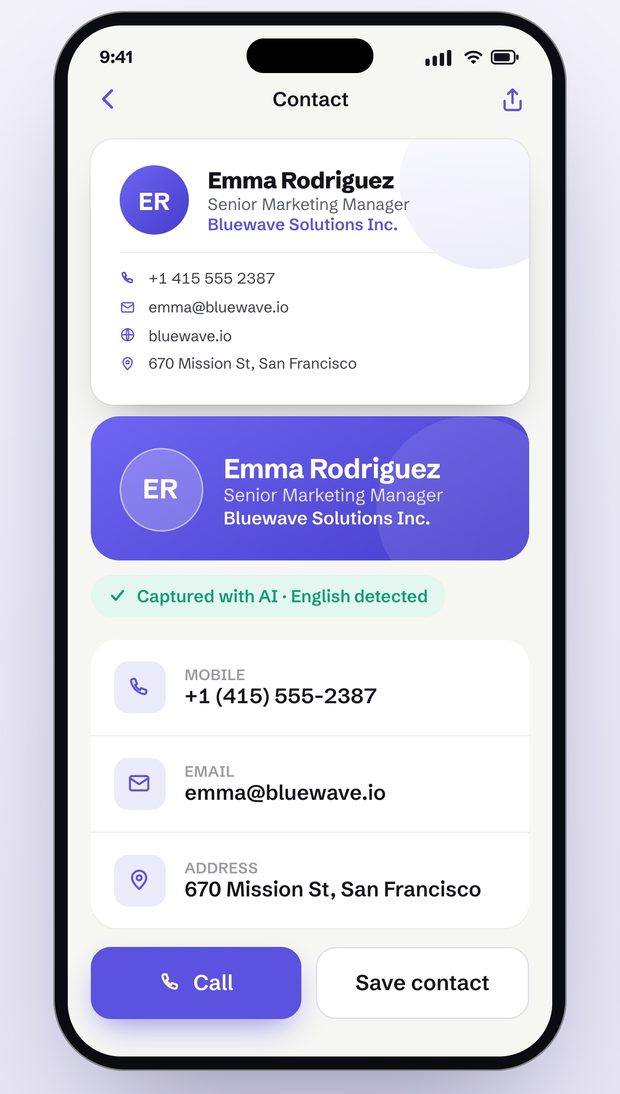
KI-Texterkennung für Visitenkarten
Erkennt die Felder automatisch – jedes Feld lässt sich mit einem Tippen prüfen oder ändern.
Liest Karten auf dem Gerät
Die Texterkennung läuft auf Ihrem iPhone; Kartenfotos und ‑daten werden in Ihrem Visty-Konto gespeichert.
Nahtlose Synchronisierung
Ihre Karten bleiben auf iPhone und iPad synchron.
Exporte, die funktionieren
vCard teilen oder CSV herunterladen – mit einem Tippen.

Für alle, die Visitenkarten sammeln
Vom Scan bis in Ihre Kontakte: Visty hält jede Visitenkarte strukturiert und durchsuchbar und exportiert sie in die iPhone-Kontakte, als CSV oder als vCard.
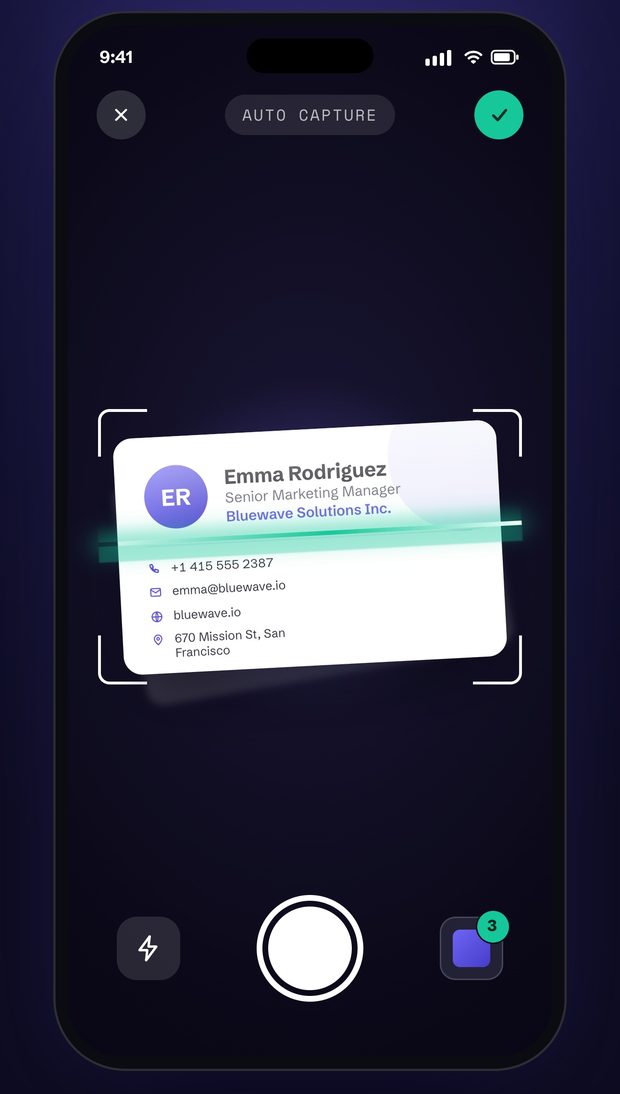
Automatisch scannen – auch ganze Stapel
Erfassen Sie einen ganzen Stapel in einem Durchgang – Visty liest jede Karte und macht daraus einen Kontakt.
Sofort scannen
Die Kamera erkennt die Kanten der Karte und löst automatisch aus.
KI-Felderkennung
Die KI ordnet Namen, Positionen, Telefonnummern und E-Mail-Adressen den richtigen Kontaktfeldern zu.
Stapelverarbeitung
Scannen Sie mehrere Karten nacheinander und prüfen Sie sie anschließend gemeinsam.
Einfach speichern und verwalten
Alle Visitenkarten an einem smarten, digitalen Ort – jederzeit griffbereit.
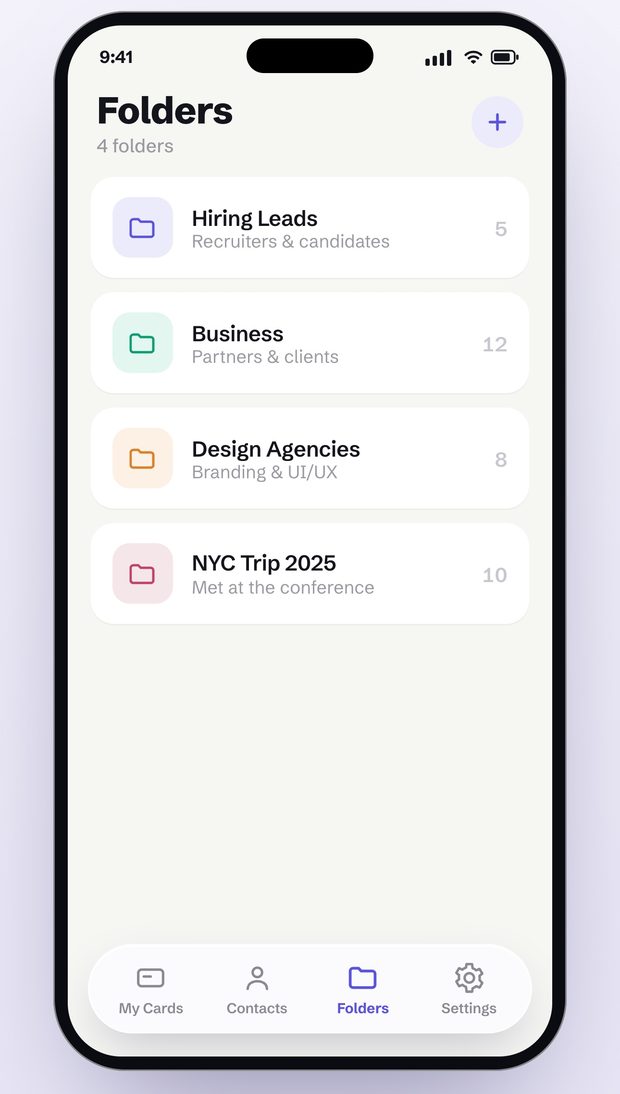
Alles an einem Ort
Alle Kontakte übersichtlich an einer zentralen Stelle.
Gruppieren und filtern
Ordnen und filtern Sie Ihre Kontakte ganz nach Bedarf.
Intelligente Suche
Finden Sie Kontakte nach Name, Firma oder jedem anderen Feld.
Sicher und einfach teilen
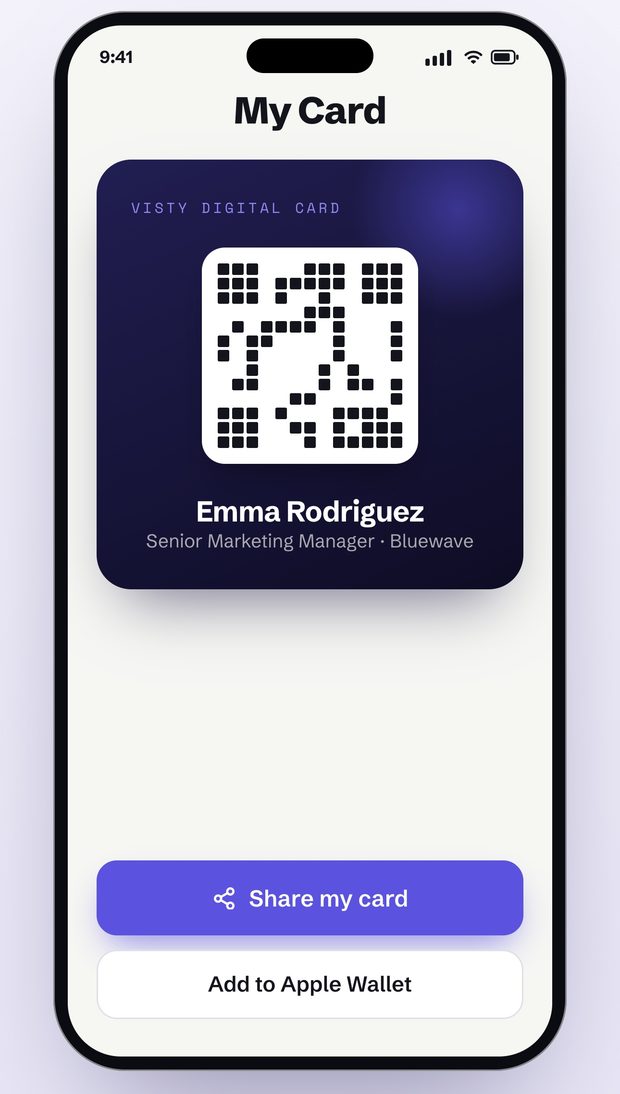
Teilen Sie eine Karte als vCard oder exportieren Sie Ihre Kontakte als CSV – in Formaten, die jede Kontakte-App und jede Tabellenkalkulation versteht.
Als vCard teilen
Teilen Sie Kontaktdaten im weit verbreiteten Standardformat.
CSV-Export
Exportieren Sie Ihre Kontakte als CSV und nutzen Sie sie in Excel und anderen Tools.
Verschlüsselte Übertragung
Ihre Karten gelangen über verschlüsselte HTTPS-Verbindungen in Ihr Visty-Konto.
Häufige Fragen
Alles, was Sie für den Start mit Visty wissen müssen. Bei Fragen helfen wir Ihnen gern weiter.
Wie importiere ich meine Visitenkarten in Excel?
Scannen Sie die Karten mit Visty und exportieren Sie sie als CSV-Datei. Excel, Numbers und Google Tabellen öffnen CSV-Dateien; jede Karte wird zu einer Zeile mit Name, Position, Firma, Telefonnummern und E-Mail-Adressen.
Kann ich Karten in den iPhone-Kontakten, in Google Kontakte oder in Outlook speichern?
Ja. Speichern Sie eine einzelne Karte oder einen ganzen Ordner mit einem Tippen in den iPhone-Kontakten. Für Google Kontakte oder Outlook exportieren Sie Ihre Karten als vCard-Datei (.vcf) oder CSV-Datei und importieren sie dort.
Welche Sprachen kann Visty lesen?
Visty liest Visitenkarten auf Deutsch, Englisch, Chinesisch, Japanisch, Koreanisch, Vietnamesisch und in den wichtigsten anderen europäischen Sprachen. Die App selbst gibt es in 10 Sprachen.
Sind meine Visitenkarten bei Visty sicher?
Visty verschlüsselt Ihre Daten bei der Übertragung (HTTPS); Kartenfotos und ‑daten werden in Ihrem Visty-Konto gespeichert. Die Texterkennung läuft auf Ihrem Gerät. Um den erkannten Text in Kontaktfelder aufzuteilen, kann Visty auf unterstützten Geräten KI auf dem Gerät nutzen; in anderen Fällen, etwa bei großen Stapeln, verarbeitet Google Gemini den Text – niemals das Foto. Wir verkaufen Ihre Daten nicht, und Sie können Karten oder Ihr ganzes Konto jederzeit löschen.
Kann ich Visty auf mehreren Geräten nutzen?
Ja, auf iPhone und iPad. Melden Sie sich auf jedem Gerät mit demselben Konto an, dann bleiben Ihre Karten synchron.
Machen Sie aus dem nächsten Kartenstapel Kontakte
Karte scannen, Angaben prüfen, in den Kontakten speichern – auf iPhone und iPad.
Auf dem iPhone weitermachen
Scannen Sie den Code mit der iPhone-Kamera, um Visty im App Store zu öffnen.