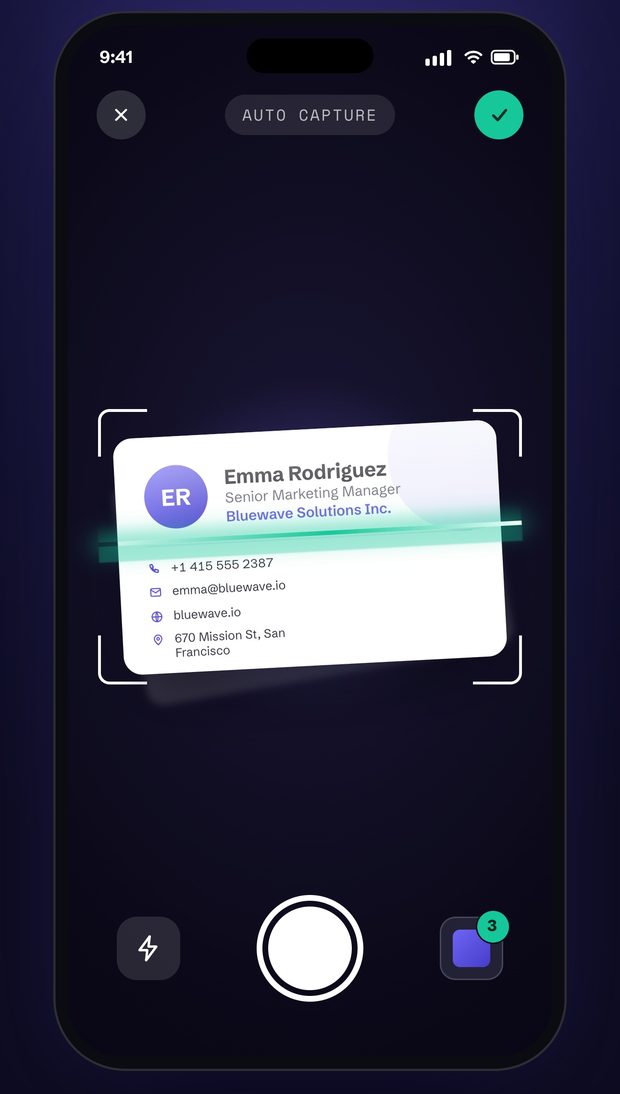
從一疊名片到試算表,只要三步驟
連續掃描名片
一張接一張掃描名片,最後再一起確認。背面有資料的名片可以加入背面,也能匯入已經拍好的名片照片。
確認資料
AI 會把每張名片分成姓名、職稱、公司、電話、電子郵件、網站與地址等欄位,任何欄位都能點一下修改。
匯出
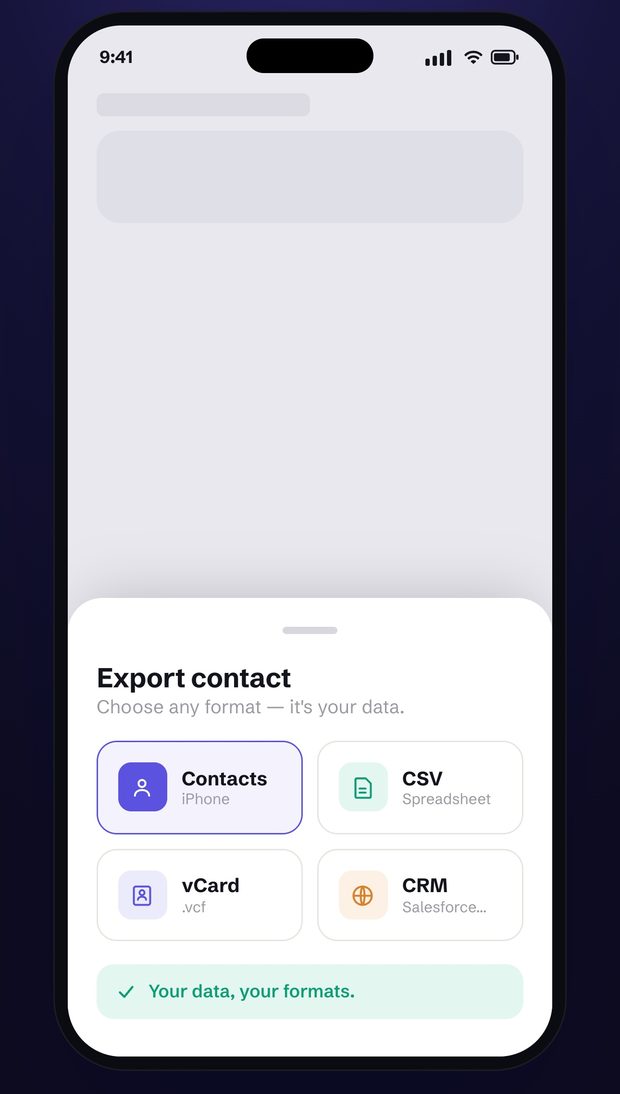
在名片列表開啟選單,點「匯出…」,要用 Excel 開啟就選 CSV,要匯入聯絡人 App 就選 vCard。再用電子郵件、AirDrop 或「檔案」App 把檔案傳到電腦。
把名片送到您工作的地方
Excel、Numbers 與 Google 試算表
開啟 CSV 檔,每張名片就是一列,欄位包含姓名、公司、部門、職稱,以及所有電話、電子郵件、網站與地址。
在舊版 Excel 中文出現亂碼?請用「資料」›「從文字/CSV」匯入檔案,並將編碼選為 UTF-8。
Google 聯絡人
在 Visty 的設定中,將「聯絡人」›「儲存位置」設為您的 Google 帳號,儲存到聯絡人的名片就會同步到 Google 聯絡人。也可以匯出 vCard 檔,再到 contacts.google.com 匯入。
Outlook
將「儲存位置」設為您的 Outlook(Microsoft 365)帳號,儲存的名片就會同步到 Outlook。若要以檔案匯入,Outlook 讀取的是 Outlook 欄位格式的 CSV:Visty Pro 可以匯出這種格式,也能匯出 Excel 活頁簿(.xlsx)。
iPhone 聯絡人
一張名片或整個資料夾,點一下就能存入聯絡人。Visty 會先檢查是否已有相同的聯絡人,幫您避免重複。
CSV 檔的內容
每張名片一列。無論 App 使用哪種語言,標題列的欄位名稱都是英文。
| First Name | Last Name | Company | Job Title | Phone 1 Value | Email 1 Value |
|---|---|---|---|---|---|
| 怡君 | 陳 | 範例股份有限公司 | 業務經理 | 02-1234-5678 | yijun@example.com.tw |
| 志明 | 林 | 範例科技有限公司 | 產品經理 | 04-2345-6789 | zhiming@example.com.tw |
| Alex | Morgan | Acme Inc. | Head of Sales | +1 415 555 0100 | alex@example.com |
實際檔案還有更多欄位:姓名讀音、部門、所有電話、電子郵件、網站與地址,以及備註、標籤和日期。
常見問題
可以在電腦上掃描名片嗎?
名片掃描是在 iPhone 或 iPad 的 Visty App 中進行,本網站不提供上傳圖片。匯出的檔案可以用電子郵件、AirDrop 或「檔案」App 傳到電腦。
能辨識中文和日文名片嗎?
可以。Visty 能辨識英文、中文、日文、韓文、越南文與主要歐洲語言的名片,CSV 採用 UTF-8 編碼,每個字元都會完整保留。
我的名片資料會如何處理?
文字辨識在您的 iPhone 上進行,名片儲存在您的 Visty 帳號中。把文字分到各欄位時,支援的裝置可以使用裝置上的 AI;其他情況(例如一次掃描大量名片)只會將文字交由 Google Gemini 處理,不會傳送照片。匯出的檔案是在您的 iPhone 上產生。
更多免費工具
Email 簽名檔產生器
Gmail、Outlook 與 Apple 郵件都能用的專業簽名檔,可加入「儲存聯絡人」按鈕與 QR 碼。
vCard QR 碼產生器
一掃就能把您加入聯絡人的 QR 碼。可下載 PNG 或 SVG,永不過期。
視訊會議背景產生器
放上姓名、職稱與 QR 碼的 Zoom、Teams、Google Meet 背景(1920×1080)。