Chuyển đến nội dung
Quét danh thiếp và tạo danh thiếp điện tử

Quét danh thiếp bạn nhận. Chia sẻ danh thiếp bạn trao.

Visty đọc danh thiếp giấy tiếng Việt, tiếng Anh, tiếng Trung, tiếng Nhật, tiếng Hàn và nhiều ngôn ngữ khác, biến chúng thành liên hệ gọn gàng chỉ trong vài giây. Tạo danh thiếp điện tử mà người nhận chỉ cần quét một lần là mở được, và tìm lại bất kỳ ai trên iPhone, iPad hoặc máy tính.

Dành cho iPhone và iPad, dùng được cả trên web.

Tiếp tục trên iPhone

Quét mã bằng camera iPhone để mở Visty trên App Store.

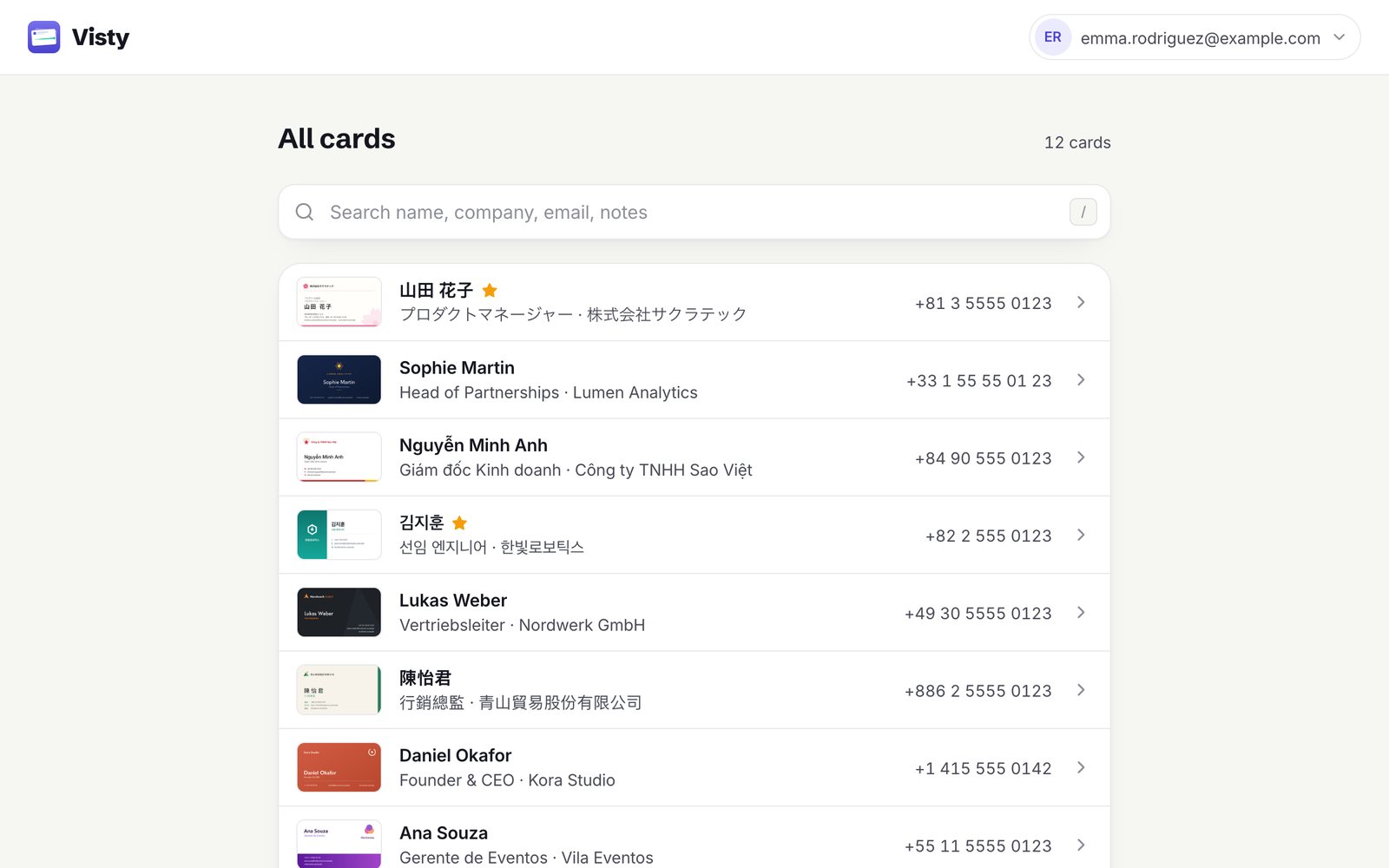
Visty trên web: danh sách danh thiếp kèm ảnh, tên và công ty
Đọc được danh thiếp bằngEnglish中文日本語한국어Tiếng ViệtDeutschFrançaisEspañolPortuguêsvà nhiều ngôn ngữ khác
Nhận và trao danh thiếp

Giữ lại mọi danh thiếp. Trao đi một tấm ấn tượng hơn.

Visty lưu lại những danh thiếp bạn nhận và cho bạn một danh thiếp của riêng mình, dùng được ở mọi nơi.

Quét

Quét mọi danh thiếp trong vài giây

Hướng camera vào danh thiếp, từng trường tự vào đúng chỗ: tên, chức danh, công ty, số điện thoại, email, địa chỉ. Kiểm tra lại chỉ với một chạm.

  • Mặt trước và mặt sau gộp thành một liên hệ
  • Đọc cả mã QR in trên danh thiếp
  • Tách nhiều danh thiếp trong cùng một ảnh, hoặc quét cả xấp
  • Nhập ảnh, PDF, chữ ký email và tệp vCard, CSV hoặc Excel
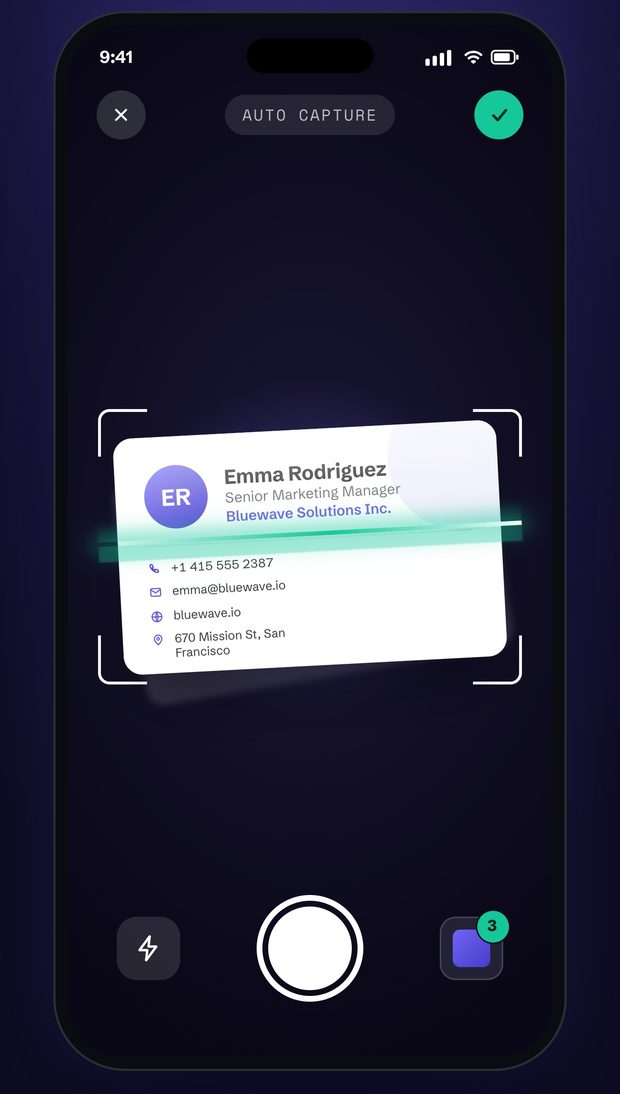
Một danh thiếp đang được quét trong Visty
Tạo

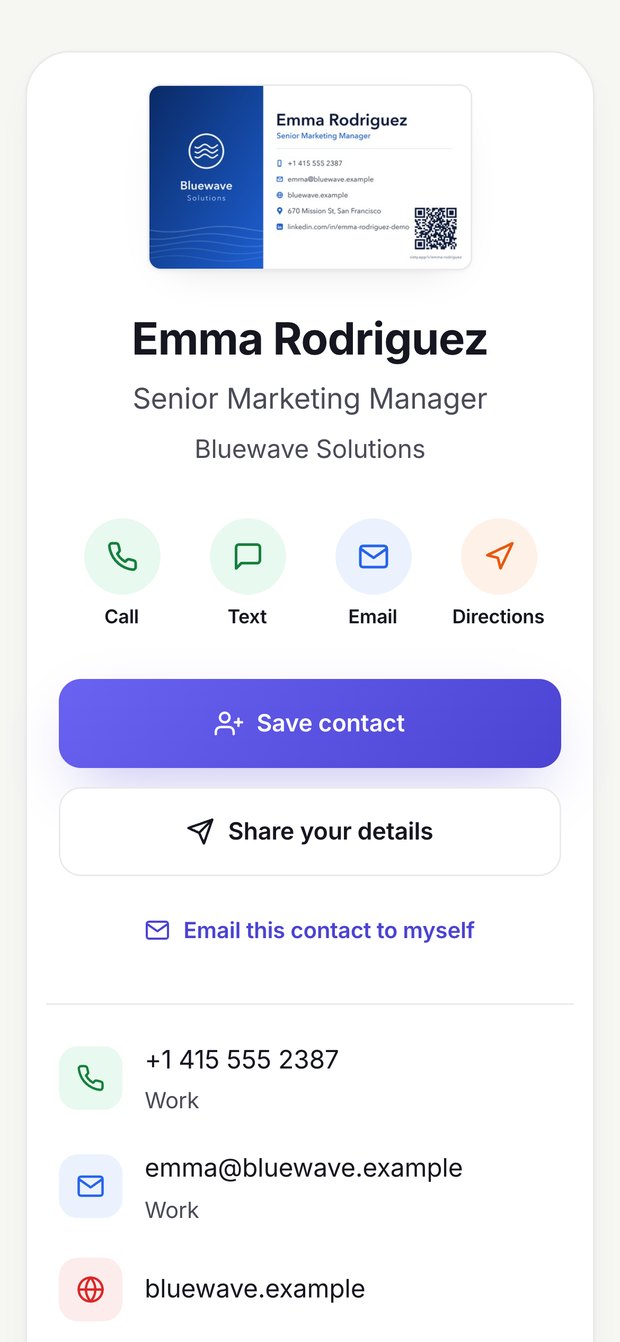
Danh thiếp điện tử ai cũng mở được

Thiết kế danh thiếp từ 14 mẫu với màu sắc, logo hoặc ảnh của bạn, hoặc bắt đầu bằng cách quét danh thiếp giấy bạn vẫn đang trao.

  • Chia sẻ bằng mã QR, không ai cần cài ứng dụng để mở
  • Người nhận lưu bạn thành liên hệ và gửi lại thông tin của họ
  • Dùng làm chữ ký email và phông nền cuộc gọi video
  • Đổi thiết kế bất cứ lúc nào, liên kết vẫn giữ nguyên

Dùng thử công cụ tạo chữ ký email và mã QR miễn phí

Danh thiếp điện tử Visty mở trên trình duyệt điện thoại
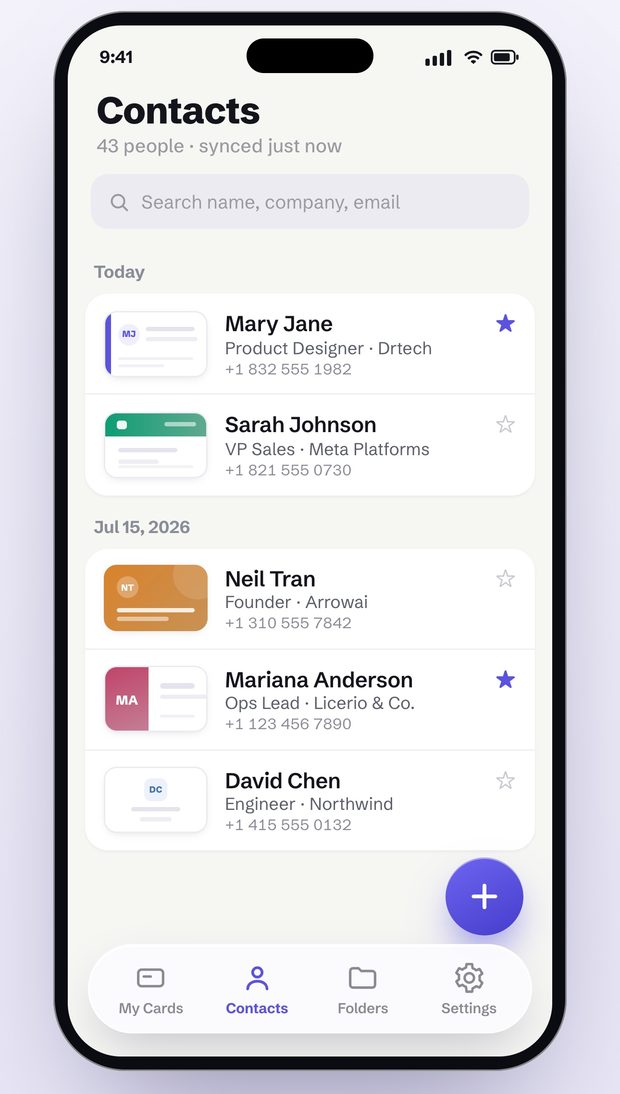
Danh bạ

Từ danh thiếp thành liên hệ, khỏi mất công dọn dẹp

Visty kiểm tra Danh bạ trước, nên danh thiếp mới sẽ cập nhật người đã có sẵn thay vì thêm một liên hệ trùng lặp.

  • Họ, tên, phòng ban và thành phố vào đúng trường
  • Chọn tài khoản để lưu liên hệ, hoặc tự động lưu mọi danh thiếp mới
  • Tìm bất kỳ ai theo tên, công ty, email, số điện thoại hoặc ghi chú
Danh sách liên hệ trong Visty trên iPhone
Sự kiện và liên hệ lại

Nhớ nơi đã gặp. Liên hệ lại trước khi quên.

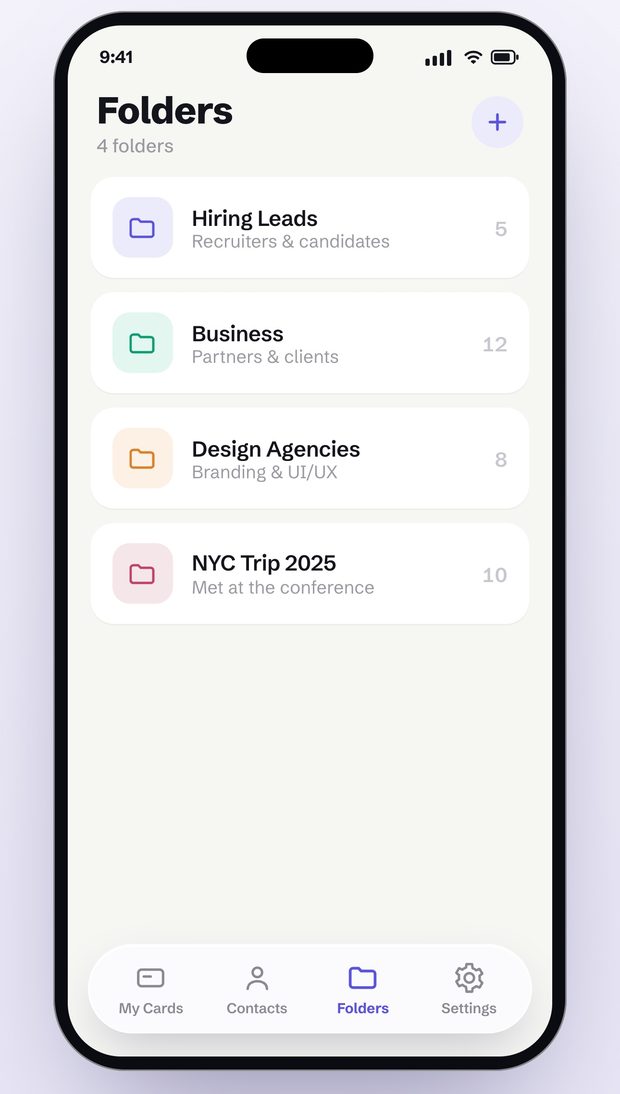
Bật chế độ sự kiện, mọi danh thiếp bạn quét đều được gắn sự kiện, thẻ của sự kiện và ngày.

  • Gửi email hoặc tin nhắn kèm liên kết danh thiếp của bạn ngay sau khi quét
  • Đặt lời nhắc, hoặc thêm cuộc gặp vào lịch
  • Ghi chú lại những gì bạn đã trao đổi
Thư mục danh thiếp theo từng sự kiện trong Visty trên iPhone
Visty trên web

Danh thiếp của bạn trên mọi máy tính

Đăng nhập tại web.visty.app bằng Apple hoặc Google, cùng tài khoản bạn dùng trên iPhone, và danh thiếp của bạn đã ở đó.

  • Tìm theo tên, công ty, thông tin liên hệ và ghi chú
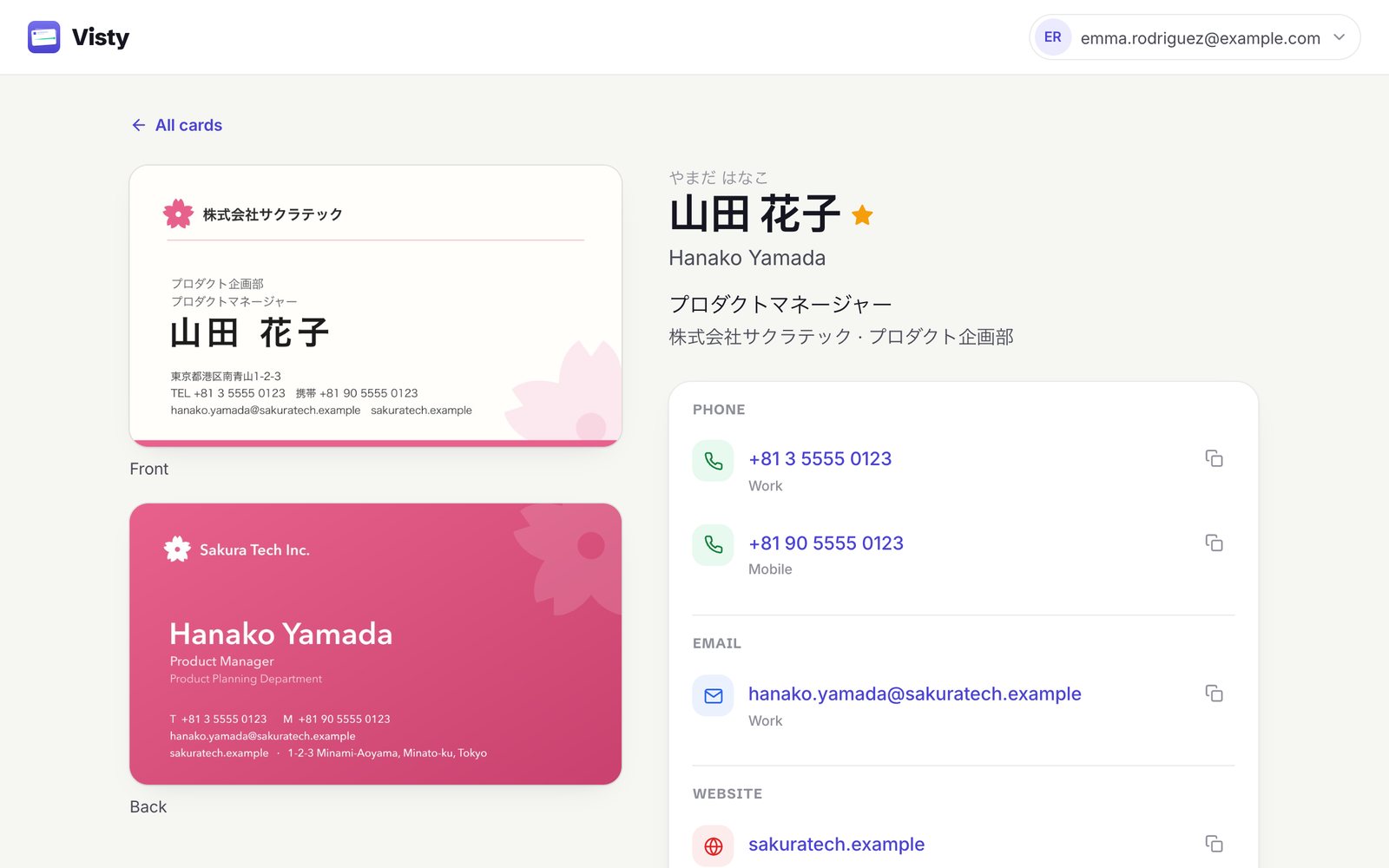
  • Mở và chỉnh sửa bất kỳ danh thiếp nào, kèm ảnh cả hai mặt
  • Nhập tệp liên hệ, xuất ra CSV hoặc vCard
  • Không cần cài đặt, không cần đồng bộ
Một danh thiếp mở trong Visty trên web, kèm ảnh, thông tin liên hệ và ghi chú
Tích hợp vào iPhone và iPad

Luôn trong tầm tay

Màn hình khóa

Chụp danh thiếp từ Màn hình khóa hoặc Trung tâm điều khiển mà không cần mở khóa; Visty sẽ đọc khi bạn mở ứng dụng.

Trí thông minh thị giác

Trên iOS 26 trở lên, hướng camera vào danh thiếp để xem danh thiếp đó đã có trong Visty chưa.

Siri và Spotlight

Nhờ Siri tìm một người, hoặc tìm danh thiếp ngay từ Màn hình chính.

iPad và bàn phím

Tìm, duyệt và sửa danh thiếp bằng phím tắt bàn phím.

Quyền riêng tư

Mạng lưới quan hệ là của riêng bạn

Danh thiếp chứa thông tin của người khác. Visty trân trọng điều đó.

Đọc chính sách quyền riêng tư (tiếng Anh)

Đọc trên iPhone trước

Việc nhận dạng chữ diễn ra ngay trên thiết bị, và ảnh danh thiếp không bao giờ được gửi đến mô hình AI.

Không quảng cáo, không bán dữ liệu

Visty không hiển thị quảng cáo, và chúng tôi không bán dữ liệu của bạn.

Xuất mọi thứ

Mang danh thiếp đi bất cứ đâu dưới dạng tệp CSV hoặc vCard, hoặc lưu vào Danh bạ.

Bạn quyết định giữ lại gì

Xóa bất kỳ danh thiếp nào, hoặc cả tài khoản, trong ứng dụng. Danh thiếp đã xóa được giữ 30 ngày trong mục Đã xóa gần đây, sau đó bị xóa vĩnh viễn.

Hỏi đáp

Câu hỏi thường gặp

Những điều bạn cần biết để bắt đầu với Visty. Có thắc mắc, cứ email cho chúng tôi.

support@visty.app
Làm sao đưa danh thiếp vào Excel?

Quét danh thiếp bằng Visty rồi xuất ra tệp CSV. Excel, Numbers và Google Trang tính đều mở được tệp CSV; mỗi danh thiếp là một dòng gồm tên, chức danh, công ty, số điện thoại và email.

Có lưu danh thiếp vào Danh bạ iPhone, Danh bạ Google hoặc Outlook được không?

Có. Lưu một danh thiếp hoặc cả thư mục vào Danh bạ iPhone chỉ với một chạm. Với Danh bạ Google hoặc Outlook, hãy xuất danh thiếp ra tệp vCard (.vcf) hoặc CSV rồi nhập vào đó.

Visty đọc được danh thiếp bằng những ngôn ngữ nào?

Visty đọc được danh thiếp tiếng Việt, tiếng Anh, tiếng Trung, tiếng Nhật, tiếng Hàn và các ngôn ngữ châu Âu phổ biến. Giao diện ứng dụng có 10 ngôn ngữ.

Lưu danh thiếp trong Visty có an toàn không?

Visty mã hóa dữ liệu khi truyền (HTTPS), ảnh và thông tin danh thiếp được lưu trong tài khoản Visty của bạn. Việc nhận dạng chữ diễn ra trên thiết bị. Để sắp xếp chữ đó thành các trường liên hệ, Visty có thể dùng AI ngay trên các thiết bị được hỗ trợ; trong các trường hợp khác, chẳng hạn khi quét nhiều danh thiếp cùng lúc, chỉ phần chữ — không bao giờ là ảnh — được gửi đến Claude của Anthropic hoặc Google Gemini để xử lý. Chúng tôi không bán dữ liệu của bạn, và bạn có thể xóa danh thiếp hoặc cả tài khoản bất cứ lúc nào.

Có dùng Visty trên nhiều thiết bị được không?

Có. Đăng nhập cùng một tài khoản trên iPhone và iPad, danh thiếp sẽ luôn được đồng bộ. Trên bất kỳ máy tính nào, hãy đăng nhập tại web.visty.app để tìm kiếm và chỉnh sửa danh thiếp.

Xem tất cả câu hỏi

Bắt đầu từ tấm danh thiếp tiếp theo bạn nhận

Tải Visty cho iPhone và iPad, và mở danh thiếp trên web bất cứ khi nào bạn ngồi trước máy tính.

Tiếp tục trên iPhone

Quét mã bằng camera iPhone để mở Visty trên App Store.

  • Đọc chữ ngay trên máy
  • Không quảng cáo
  • Xuất bất cứ lúc nào