名片管理,一支 iPhone 搞定
掃描名片,轉成整齊、可搜尋的聯絡人。可存入 iPhone 聯絡人,也能隨時匯出 CSV(可用 Excel 開啟)和 vCard 檔案。
支援 iPhone 與 iPad。
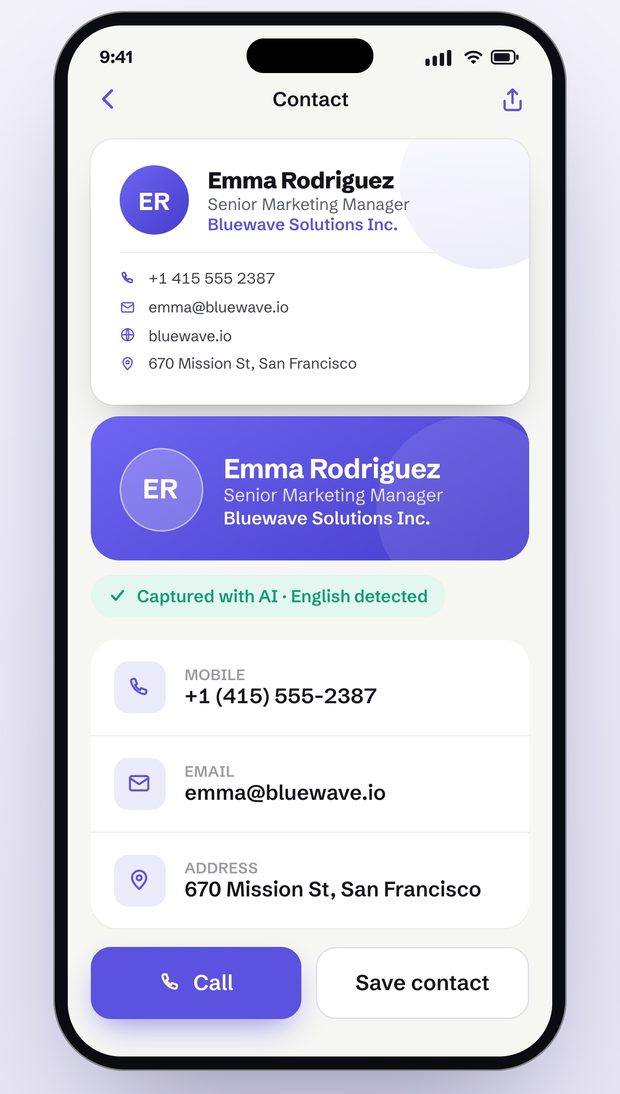
專為名片調校的 AI 文字辨識
自動判斷欄位,每個欄位都能點一下確認或修改。
在本機辨識名片
文字辨識在您的 iPhone 上進行;名片照片與資料會儲存在您的 Visty 帳號中。
無縫同步
您的名片在 iPhone 與 iPad 之間保持同步。
輕鬆匯出
點一下即可分享 vCard 或下載 CSV。

為經常收到名片的人打造
從拍攝到存入聯絡人:Visty 讓每張名片都井然有序、方便搜尋,還能匯出為 CSV 與 vCard。
自動掃描與批次掃描
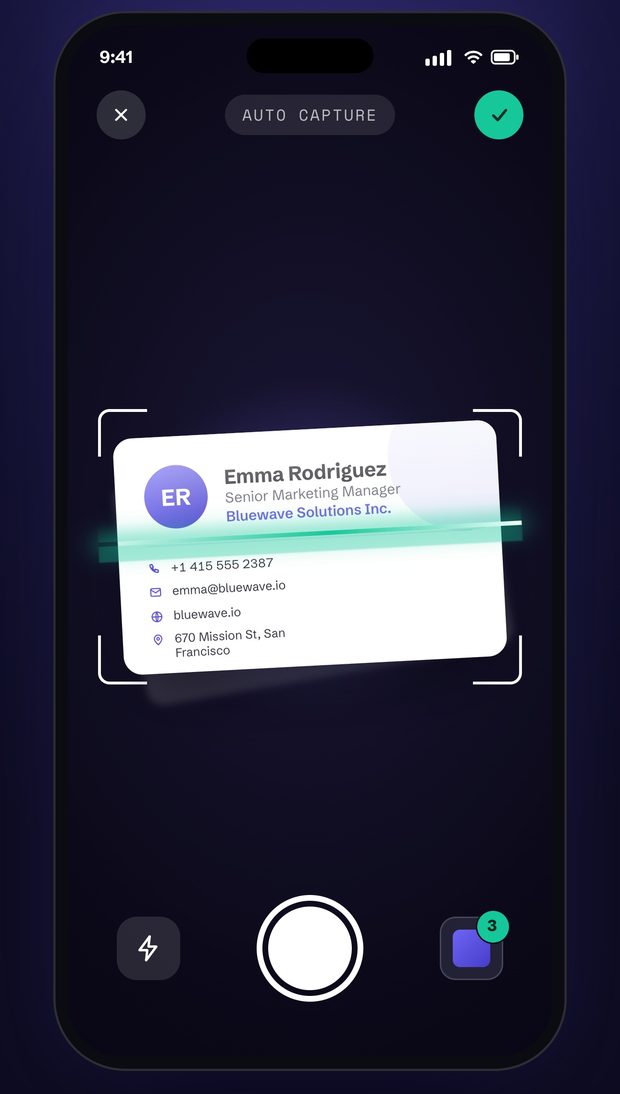
一整疊名片也能連續掃描,Visty 會逐張辨識並轉成聯絡人。
快速掃描
相機會自動偵測名片邊緣並拍攝。
AI 欄位辨識
AI 會把姓名、職稱、電話和電子郵件分別填入對應的聯絡人欄位。
批次處理
連續掃描多張名片,最後再一起檢查。
輕鬆儲存與管理
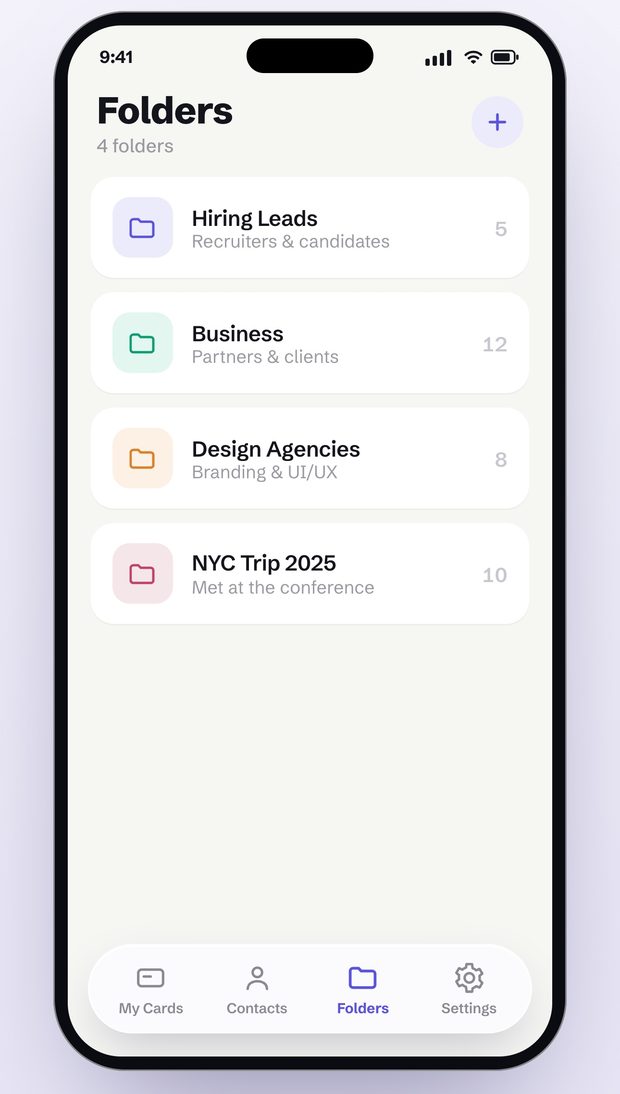
把所有名片集中存放在一個智慧名片夾,隨時都能查看。
集中管理
所有聯絡人整理在同一個地方,方便尋找。
分組與篩選
依您的需求整理並篩選聯絡人。
智慧搜尋
依姓名、公司或任何欄位搜尋聯絡人。
安全又方便的分享
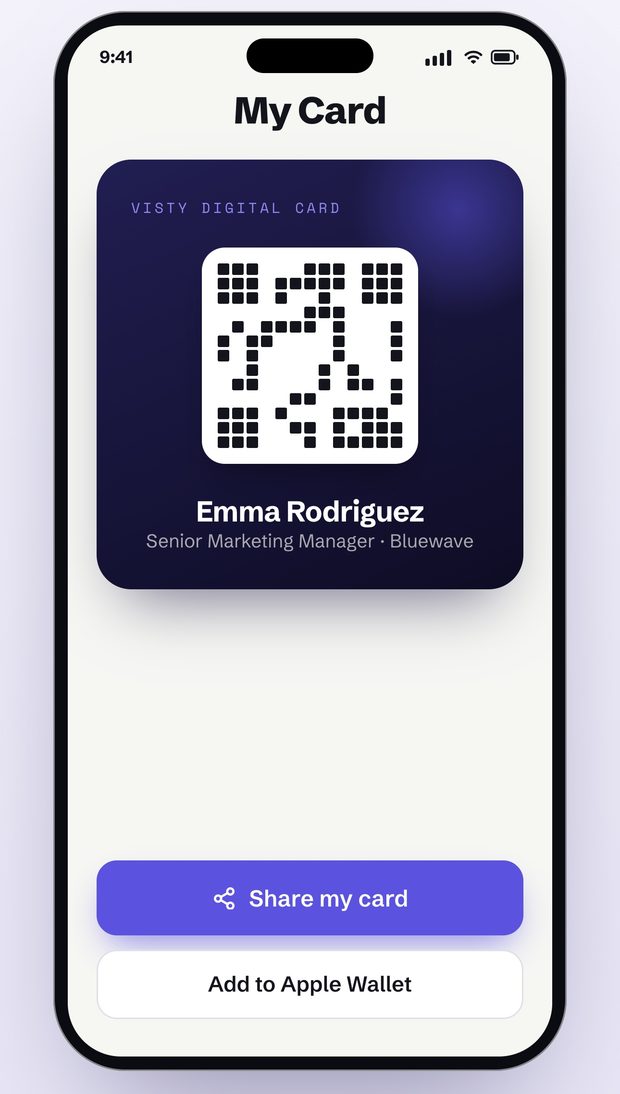
以 vCard 分享名片,或將聯絡人匯出為 CSV,各種聯絡人 App 與試算表都能使用。
vCard 分享
用通用格式輕鬆分享聯絡資訊。
CSV 匯出
將聯絡人匯出為 CSV,方便搭配 Excel 等工具使用。
傳輸加密
您的名片會透過加密的 HTTPS 連線傳送到您的 Visty 帳號。
常見問題
開始使用 Visty 前想知道的事,都整理在這裡。有任何問題,歡迎隨時來信。
如何把名片轉成 Excel?
用 Visty 掃描名片後,將名片匯出為 CSV 檔案。Excel、Numbers 和 Google 試算表都能開啟 CSV,每張名片會成為一列,包含姓名、職稱、公司、電話與電子郵件。
可以存入 iPhone 聯絡人、Google 聯絡人或 Outlook 嗎?
可以。單張名片或整個資料夾,點一下就能存入 iPhone 聯絡人。若要匯入 Google 聯絡人或 Outlook,請先匯出 vCard(.vcf)或 CSV 檔案,再到該服務匯入。
Visty 能辨識哪些語言的名片?
Visty 可以辨識中文、英文、日文、韓文、越南文以及主要歐洲語言的名片。App 介面則提供 10 種語言。
把名片資料交給 Visty 安全嗎?
Visty 以 HTTPS 加密傳輸資料,名片照片與資料會儲存在您的 Visty 帳號中。文字辨識在您的裝置上進行。將文字整理成聯絡人欄位時,支援的裝置可以使用本機 AI;其他情況下(例如一次掃描大量名片時),則由 Google Gemini 處理文字,絕不傳送照片。我們不會販售您的資料,您也可以隨時刪除名片或整個帳號。
可以在多台裝置上使用嗎?
可以,支援 iPhone 與 iPad。在每台裝置上登入同一個帳號,名片就會保持同步。